Onglet Éditeur : rédiger les pages
Construisez l’arborescence des pages d’une notice et rédigez le contenu avec enregistrement automatique.
Chaque notice s’ouvre dans un espace de travail comportant les onglets Éditeur, Versions, Publications, Traductions, Sources, Glossaire et Paramètres. Vous ne voyez que les onglets autorisés par votre rôle. L’en tête affiche le nom, l’accès, les langues et la version actuelle.
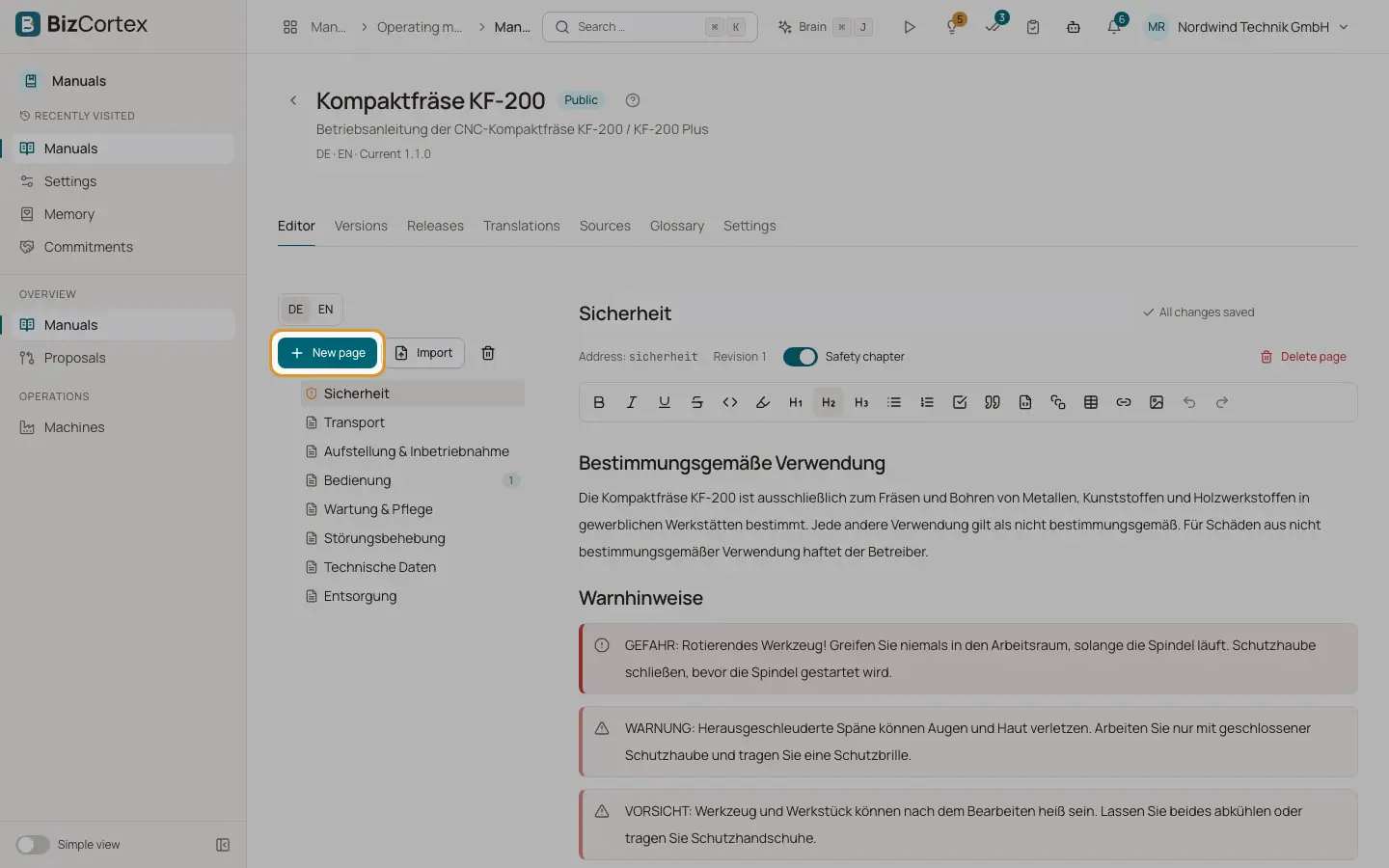
L’onglet Éditeur présente l’arborescence des pages à gauche et le contenu de la page à droite. Les pages peuvent avoir des sous pages. L’arborescence est la même pour toutes les langues ; les titres et le texte sont enregistrés par langue. La page et la langue sélectionnées restent sélectionnées lorsque vous changez d’onglet.
Qui peut l’utiliser
- Propriétaire
- Administrateur
- Salarié (pages en langue source et traductions)
Étapes
1. Créer une page
Cliquez sur "Nouvelle page" au dessus de l’arborescence, saisissez le titre de la page et indiquez s’il s’agit d’un chapitre de sécurité. Cliquez sur "Créer". Pour ajouter une sous page, utilisez "Ajouter une sous page" sur une page de l’arborescence ; la boîte de dialogue s’intitule alors "Nouvelle sous page".
2. Réorganiser les pages
Faites glisser une page dans l’arborescence. Déposez la sur le bord supérieur ou inférieur d’une autre page pour la placer avant ou après celle ci. Déposez la au milieu d’une page pour en faire une sous page. Utilisez "Réduire" et "Développer" pour afficher ou masquer les sous pages.
3. Choisir la langue
Utilisez le sélecteur de langue pour choisir la langue que vous modifiez. Dans une traduction sans texte, une indication signale qu’il n’existe pas encore de texte dans cette langue ; vous pouvez le rédiger directement ou lancer une traduction par IA sous Traductions.
4. Rédiger le contenu
Saisissez le titre de la page en haut et le contenu en dessous. Tapez "/" dans le texte pour ouvrir le menu de commandes avec titres, listes, tableaux, encadrés et plus encore. Utilisez "Insérer une image" pour ajouter des illustrations.
5. Laisser BizCortex enregistrer
Les modifications sont enregistrées automatiquement environ une seconde après que vous avez cessé de taper. L’indicateur affiche "Modifications non enregistrées", "Enregistrement …", "Enregistré à" suivi de l’heure, ou "Toutes les modifications sont enregistrées". Si l’enregistrement échoue, il affiche "Échec de l’enregistrement" et réessaie lors de votre prochaine modification.
6. Marquer un chapitre de sécurité
Activez "Chapitre de sécurité" sous le titre. Les chapitres de sécurité figurent aussi dans le PDF distinct des consignes de sécurité essentielles de chaque publication.
7. Supprimer et restaurer une page
Cliquez sur "Supprimer la page" et confirmez. La page et ses sous pages vont à la corbeille ; les versions publiées restent inchangées. Ouvrez la corbeille avec le bouton correspondant au dessus de l’arborescence et cliquez sur "Restaurer" pour récupérer la page avec toute sa sous arborescence.
Champs et options
- Titre de la page
Le titre de la page dans la langue sélectionnée. Affiché dans l’arborescence, la liseuse et le PDF.
- Adresse
L’adresse fixe (slug) de la page, utilisée dans les liens de la liseuse. Elle ne change pas lorsque vous renommez la page.
- Révision
Le numéro de révision actuel du texte dans cette langue. Il augmente à chaque modification enregistrée.
- Badge de traduction
Dans une traduction, l’état de cette page : Manquante, Brouillon, Brouillon IA, En relecture, Relue ou Obsolète.
- Chapitre de sécurité
Marque la page comme information de sécurité. Elle est affichée avec une icône d’avertissement dans la liseuse et figure dans le PDF des consignes de sécurité essentielles.
- Propositions ouvertes
L’arborescence indique combien de propositions de modification ouvertes existent pour une page.
- Insérer une image
Ouvre la bibliothèque d’images de la notice. Téléversez des fichiers PNG, JPG, SVG ou WebP jusqu’à 25 Mo. Les images sont stockées une seule fois par notice et utilisées dans le PDF et dans la liseuse en ligne.
Conseils
- Utilisez des intertitres clairs à l’intérieur d’une page. Les intertitres conservent une ancre interne fixe, de sorte que les liens des réponses du chat et des propositions pointent toujours vers la bonne section, même après une modification du texte.
- Commencez un paragraphe d’avertissement par un mot signal (DANGER, WARNING, CAUTION, NOTICE ou les termes allemands GEFAHR, WARNUNG, VORSICHT, HINWEIS). Il est mis en forme comme une consigne de sécurité dans le PDF.
- Modifier le texte dans la langue source marque toutes les traductions de cette page comme Obsolète.
Bon à savoir
- Si quelqu’un d’autre a modifié la même page entre temps, l’indicateur affiche "Conflit" et l’éditeur s’arrête. Cliquez sur "Recharger" pour charger le texte plus récent avant de continuer à écrire. Rien n’est écrasé.
- Seule la langue source permet de supprimer des pages. Dans une notice archivée, l’éditeur est en lecture seule.
- La rédaction de pages dans la langue source exige l’autorisation d’écriture sur les pages des Notices ; la rédaction d’une traduction exige l’autorisation d’écriture sur les traductions des Notices.
Voir aussi
- Importer une notice existante
Transformez une notice existante au format PDF, Word, Markdown ou texte en pages.
- Onglet Versions : historique des pages
Consultez chaque état enregistré d’une page, comparez les modifications et restaurez une version antérieure.
- Onglet Traductions : traduction par IA et relecture
Consultez l’état de traduction de chaque page, traduisez avec l’IA et relisez les traductions avant publication.