Fliken Redigerare: skriva sidor
Bygg upp sidträdet i en manual och skriv innehållet med automatisk sparning.
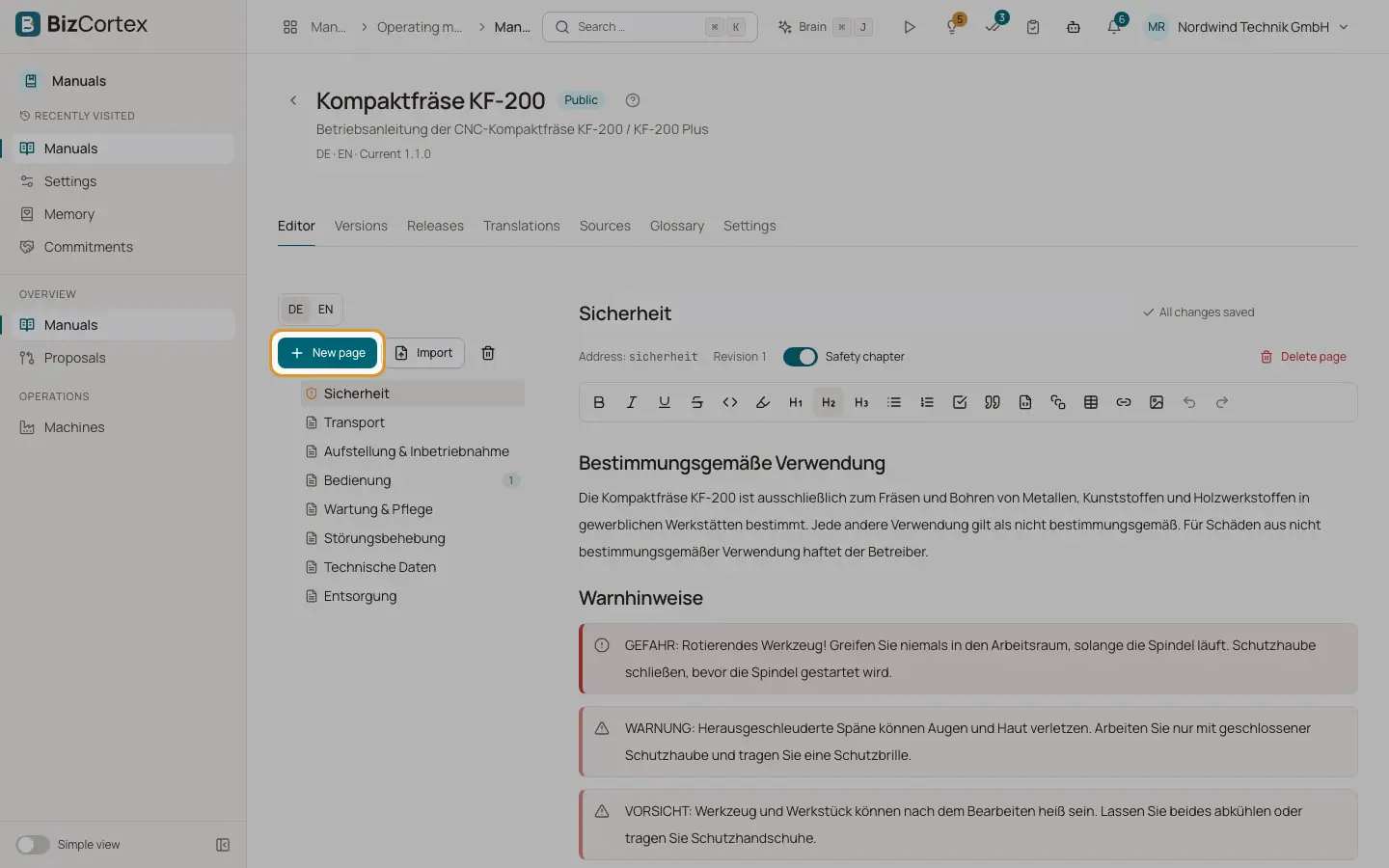
Varje manual öppnas i en arbetsyta med flikarna Redigerare, Versioner, Utgåvor, Översättningar, Källor, Ordlista och Inställningar. Du ser bara de flikar som din roll tillåter. Sidhuvudet visar namnet, åtkomsten, språken och den aktuella versionen.
Fliken Redigerare har sidträdet till vänster och sidans innehåll till höger. Sidor kan ha undersidor. Trädet är detsamma för alla språk; titlar och text lagras per språk. Den valda sidan och det valda språket förblir valda när du byter flik.
Vem kan använda detta
- Ägare
- Administratör
- Anställd (sidor på källspråket och översättningar)
Steg
1. Skapa en sida
Klicka på "Ny sida" ovanför trädet, ange sidtiteln och bestäm om det är ett säkerhetskapitel. Klicka på "Skapa". För att lägga till en undersida använder du "Lägg till undersida" på en sida i trädet; dialogrutan heter då "Ny undersida".
2. Ändra ordningen på sidor
Dra en sida i trädet. Släpp den på den övre eller nedre kanten av en annan sida för att placera den före eller efter den sidan. Släpp den mitt på en sida för att göra den till en undersida. Använd "Komprimera" och "Expandera" för att visa eller dölja undersidor.
3. Välj språk
Använd språkväljaren för att välja vilket språk du redigerar. I en översättning utan text ser du en upplysning om att det ännu inte finns någon text på det här språket; du kan skriva den direkt eller starta en AI översättning under Översättningar.
4. Skriv innehållet
Skriv sidtiteln överst och innehållet nedanför. Skriv "/" i texten för att öppna kommandomenyn med rubriker, listor, tabeller, informationsrutor med mera. Använd "Infoga bild" för att lägga till bilder.
5. Låt BizCortex spara
Ändringar sparas automatiskt ungefär en sekund efter att du slutar skriva. Indikatorn visar "Osparade ändringar", "Sparar …", "Sparat kl." med tiden, eller "Alla ändringar sparade". Om sparningen misslyckas visar den ett felmeddelande och försöker igen vid din nästa ändring.
6. Markera ett säkerhetskapitel
Slå på "Säkerhetskapitel" under titeln. Säkerhetskapitel hamnar också i den separata PDF filen med säkerhetsgrunder i varje utgåva.
7. Ta bort och återställ en sida
Klicka på "Ta bort sida" och bekräfta. Sidan och dess undersidor hamnar i papperskorgen; publicerade versioner förblir oförändrade. Öppna papperskorgen med papperskorgsknappen ovanför trädet och klicka på "Återställ" för att få tillbaka sidan med hela dess underträd.
Fält och alternativ
- Sidtitel
Sidans titel på det valda språket. Visas i trädet, i läsaren och i PDF filen.
- Adress
Sidans fasta adress (slug), som används i länkar i läsaren. Den ändras inte när du byter namn på sidan.
- Revision
Det aktuella revisionsnumret för texten på det här språket. Det ökar med varje sparad ändring.
- Översättningsetikett
I en översättning: sidans läge, Saknas, Utkast, AI utkast, Under granskning, Granskad eller Föråldrad.
- Säkerhetskapitel
Markerar sidan som säkerhetsinformation. Den visas med en varningssymbol i läsaren och hamnar i PDF filen med säkerhetsgrunder.
- Öppna förslag
Trädet visar hur många öppna ändringsförslag som finns för en sida.
- Infoga bild
Öppnar manualens bildbibliotek. Ladda upp filer i PNG, JPG, SVG eller WebP på upp till 25 MB. Bilder lagras en gång per manual och används i PDF filen och i den digitala läsaren.
Tips
- Använd tydliga rubriker inom en sida. Rubriker behåller ett fast internt ankare, så länkar från chattsvar och förslag fortsätter att peka på rätt avsnitt även när du ändrar texten.
- Börja ett varningsstycke med ett signalord (DANGER, WARNING, CAUTION, NOTICE eller de tyska GEFAHR, WARNUNG, VORSICHT, HINWEIS). Det formateras som en säkerhetsanvisning i PDF filen.
- Om du ändrar texten på källspråket markeras alla översättningar av den sidan som Föråldrad.
Bra att veta
- Om någon annan har ändrat samma sida under tiden visar indikatorn "Konflikt" och redigeraren stannar. Klicka på "Ladda om" för att läsa in den nyare texten innan du fortsätter skriva. Ingenting skrivs över.
- Sidor kan bara tas bort på källspråket. I en arkiverad manual är redigeraren skrivskyddad.
- För att skriva sidor på källspråket krävs skrivbehörighet för sidor i Manualer; för att skriva en översättning krävs skrivbehörighet för översättningar i Manualer.
Relaterat
- Importera en befintlig manual
Gör om en befintlig manual i PDF, Word, Markdown eller text till sidor.
- Fliken Versioner: sidans historik
Se varje sparat läge för en sida, jämför ändringar och återställ en äldre version.
- Fliken Översättningar: AI översättning och granskning
Se översättningsläget för varje sida, översätt med AI och granska översättningar före utgåvan.