Fanen Editor: skriv sider
Byg manualens sidetræ, og skriv indholdet med automatisk gemning.
Hver manual åbner i et arbejdsområde med fanerne Editor, Versioner, Udgivelser, Oversættelser, Kilder, Ordliste og Indstillinger. Du ser kun de faner, din rolle giver adgang til. Overskriften viser navn, adgang, sprog og aktuel version.
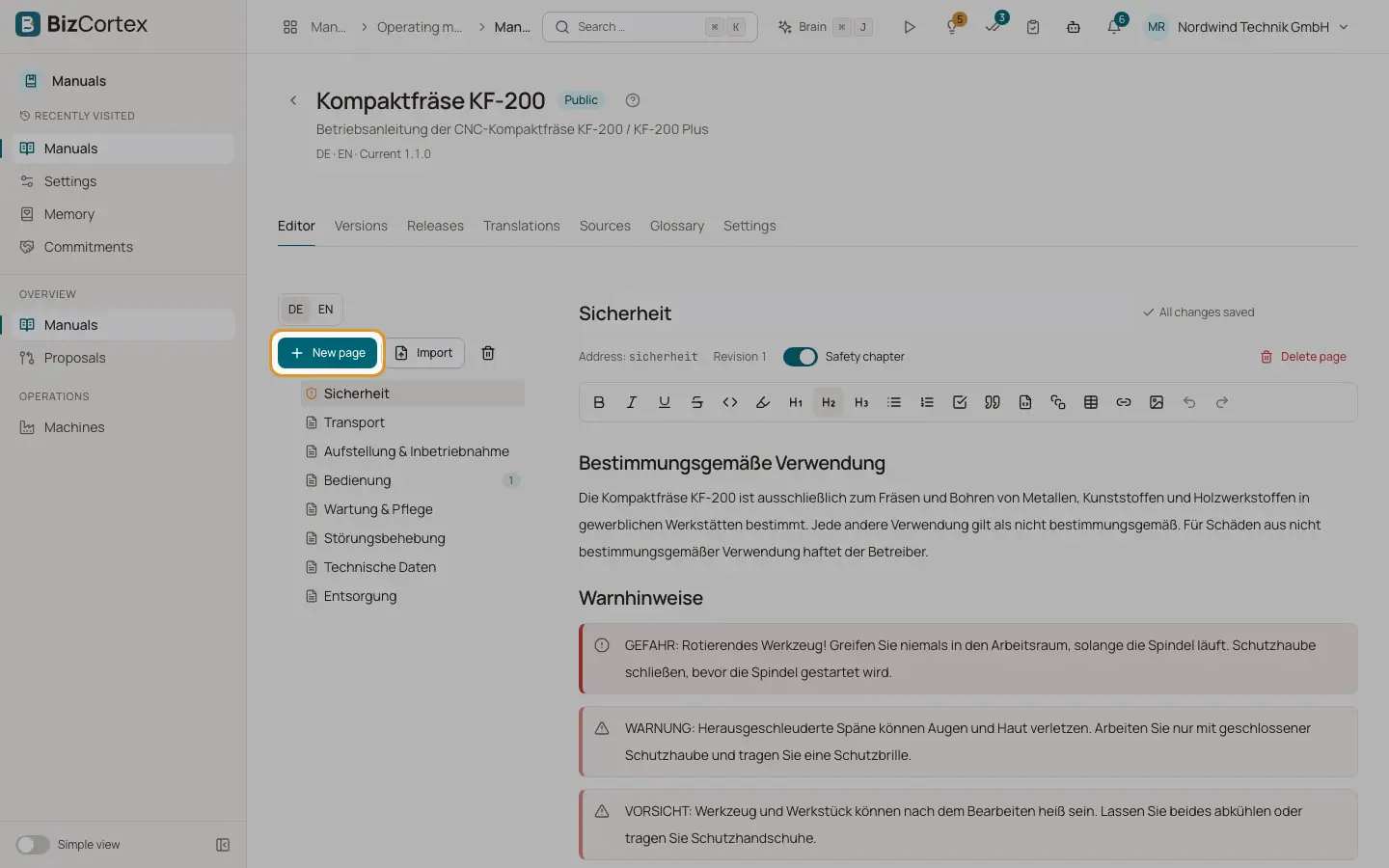
Fanen Editor har sidetræet til venstre og sidens indhold til højre. Sider kan have undersider. Træet er det samme for alle sprog; titler og tekst gemmes pr. sprog. Den valgte side og det valgte sprog forbliver valgt, når du skifter fane.
Hvem kan bruge det
- Ejer
- Administrator
- Medarbejder (sider på kildesproget og oversættelser)
Trin
1. Opret en side
Klik på "Ny side" over træet, indtast sidetitlen, og angiv, om det er et sikkerhedskapitel. Klik på "Opret". For at tilføje en underside bruger du "Tilføj underside" på en side i træet; dialogen hedder så "Ny underside".
2. Flyt sider
Træk en side i træet. Slip den på den øverste eller nederste kant af en anden side for at placere den før eller efter siden. Slip den midt på en side for at gøre den til en underside. Brug "Skjul" og "Udvid" til at vise eller skjule undersider.
3. Vælg sprog
Brug sprogvælgeren til at vælge, hvilket sprog du redigerer. I en oversættelse uden tekst ser du en bemærkning om, at der endnu ikke er tekst på dette sprog; du kan skrive den direkte eller starte en AI oversættelse under Oversættelser.
4. Skriv indholdet
Skriv sidetitlen øverst og indholdet nedenunder. Skriv "/" i teksten for at åbne kommandomenuen med overskrifter, lister, tabeller, fremhævede bokse og mere. Brug "Indsæt billede" til at tilføje billeder.
5. Lad BizCortex gemme
Ændringer gemmes automatisk cirka et sekund efter, at du holder op med at skrive. Indikatoren viser "Ikke gemte ændringer", "Gemmer …", "Gemt kl." med klokkeslættet eller "Alle ændringer gemt". Hvis gemningen mislykkes, viser den, at den ikke kunne gemme, og prøver igen ved din næste ændring.
6. Markér et sikkerhedskapitel
Slå "Sikkerhedskapitel" til under titlen. Sikkerhedskapitler kommer også med i den separate PDF med sikkerhedsoplysninger i hver udgivelse.
7. Slet og gendan en side
Klik på "Slet side", og bekræft. Siden og dens undersider flyttes til papirkurven; udgivne versioner forbliver uændrede. Åbn papirkurven med papirkurvsknappen over træet, og klik på "Gendan" for at hente siden tilbage med hele dens undertræ.
Felter og valgmuligheder
- Sidetitel
Sidens titel på det valgte sprog. Vises i træet, i læseren og i PDF'en.
- Adresse
Sidens faste adresse (slug), som bruges i links til læseren. Den ændres ikke, når du omdøber siden.
- Revision
Det aktuelle revisionsnummer for teksten på dette sprog. Det stiger ved hver gemt ændring.
- Oversættelsesmærke
I en oversættelse: sidens status, dvs. Mangler, Kladde, AI kladde, Under gennemgang, Gennemgået eller Forældet.
- Sikkerhedskapitel
Markerer siden som sikkerhedsinformation. Den vises med et advarselsikon i læseren og kommer med i PDF'en med sikkerhedsoplysninger.
- Åbne forslag
Træet viser, hvor mange åbne ændringsforslag der findes for en side.
- Indsæt billede
Åbner manualens billedbibliotek. Upload PNG, JPG, SVG eller WebP filer på op til 25 MB. Billeder gemmes én gang pr. manual og bruges i PDF'en og i onlinelæseren.
Tips
- Brug tydelige overskrifter på siden. Overskrifter har et fast internt anker, så links fra chatsvar og forslag fortsat peger på det rigtige afsnit, selv når du ændrer teksten.
- Start et advarselsafsnit med et signalord (DANGER, WARNING, CAUTION, NOTICE eller de tyske GEFAHR, WARNUNG, VORSICHT, HINWEIS). Det formateres som en sikkerhedsanvisning i PDF'en.
- Når du ændrer teksten på kildesproget, markeres alle oversættelser af siden som Forældet.
Godt at vide
- Hvis en anden har ændret den samme side i mellemtiden, viser indikatoren "Konflikt", og editoren stopper. Klik på "Genindlæs" for at hente den nyere tekst, før du skriver videre. Intet bliver overskrevet.
- Sider kan kun slettes fra kildesproget. I en arkiveret manual er editoren skrivebeskyttet.
- At skrive sider på kildesproget kræver skriverettighed til sider i Manualer; at skrive en oversættelse kræver skriverettighed til oversættelser i Manualer.
Relateret
- Import af en eksisterende manual
Gør en eksisterende manual i PDF, Word, Markdown eller tekst til sider.
- Fanen Versioner: sidens historik
Se alle gemte tilstande af en side, sammenlign ændringer, og gendan en ældre version.
- Fanen Oversættelser: AI oversættelse og gennemgang
Se oversættelsesstatus for hver side, oversæt med AI, og gennemgå oversættelser før udgivelse.