Pestaña Editor: redactar páginas
Construya el árbol de páginas de un manual y redacte el contenido con guardado automático.
Cada manual se abre en un espacio de trabajo con las pestañas Editor, Versiones, Publicaciones, Traducciones, Fuentes, Glosario y Ajustes. Solo verá las pestañas que permita su rol. El encabezado muestra el nombre, el acceso, los idiomas y la versión actual.
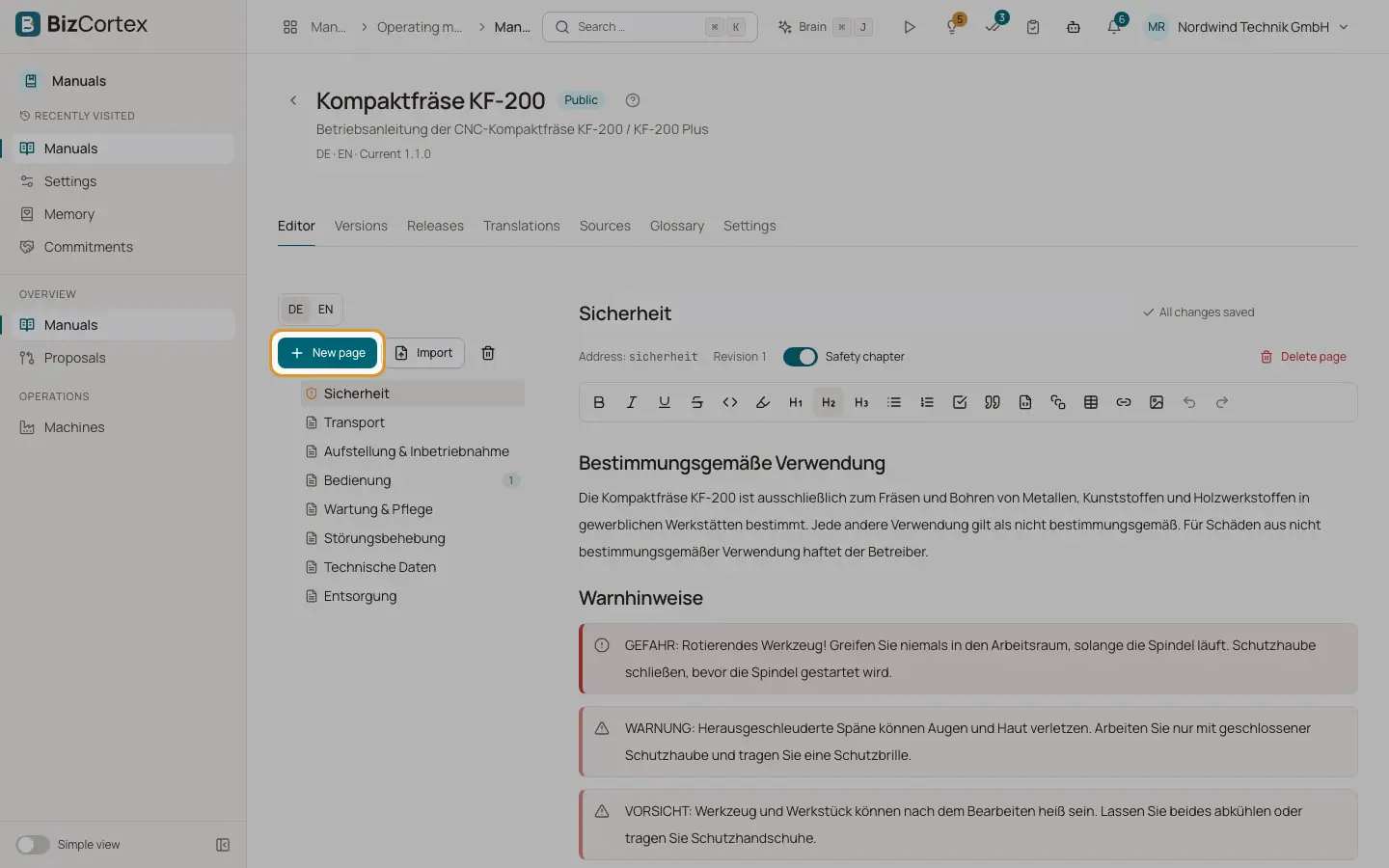
La pestaña Editor muestra el árbol de páginas a la izquierda y el contenido de la página a la derecha. Las páginas pueden tener subpáginas. El árbol es el mismo para todos los idiomas; los títulos y el texto se guardan por idioma. La página y el idioma seleccionados se mantienen al cambiar de pestaña.
Quién puede usarlo
- Propietario
- Administrador
- Empleado (páginas en el idioma de origen y traducciones)
Pasos
1. Crear una página
Haga clic en «Nueva página» encima del árbol, introduzca el título de la página y decida si es un capítulo de seguridad. Haga clic en «Crear». Para añadir una subpágina, use «Añadir subpágina» en una página del árbol; el cuadro de diálogo se llama entonces «Nueva subpágina».
2. Reordenar páginas
Arrastre una página en el árbol. Suéltela en el borde superior o inferior de otra página para colocarla antes o después de esa página. Suéltela en el centro de una página para convertirla en subpágina. Use «Contraer» y «Expandir» para ocultar o mostrar las subpáginas.
3. Elegir el idioma
Use el selector de idioma para elegir el idioma que edita. En una traducción sin texto verá el aviso de que aún no hay texto en este idioma; puede escribirlo directamente o iniciar una traducción con IA en Traducciones.
4. Redactar el contenido
Escriba el título de la página arriba y el contenido debajo. Escriba «/» en el texto para abrir el menú de comandos con encabezados, listas, tablas, recuadros destacados y mucho más. Use «Insertar imagen» para añadir imágenes.
5. Dejar que BizCortex guarde
Los cambios se guardan automáticamente aproximadamente un segundo después de que deje de escribir. El indicador muestra «Cambios sin guardar», «Guardando …», «Guardado a las» con la hora, o «Todos los cambios guardados». Si el guardado falla, muestra un error al guardar y lo vuelve a intentar con su próximo cambio.
6. Marcar un capítulo de seguridad
Active «Capítulo de seguridad» debajo del título. Los capítulos de seguridad también se incluyen en el PDF independiente de aspectos esenciales de seguridad de cada publicación.
7. Eliminar y restaurar una página
Haga clic en «Eliminar página» y confirme. La página y sus subpáginas van a la papelera; las versiones publicadas no cambian. Abra la papelera con el botón de papelera situado encima del árbol y haga clic en «Restaurar» para recuperar la página con todo su subárbol.
Campos y opciones
- Título de la página
El título de la página en el idioma seleccionado. Se muestra en el árbol, en el lector y en el PDF.
- Dirección
La dirección fija (slug) de la página, que se usa en los enlaces del lector. No cambia al renombrar la página.
- Revisión
El número de revisión actual del texto en este idioma. Aumenta con cada cambio guardado.
- Distintivo de traducción
En una traducción, el estado de esta página: Falta, Borrador, Borrador de IA, En revisión, Revisada u Obsoleta.
- Capítulo de seguridad
Marca la página como información de seguridad. Se muestra con un icono de advertencia en el lector y se incluye en el PDF de aspectos esenciales de seguridad.
- Propuestas abiertas
El árbol muestra cuántas propuestas de cambio abiertas existen para una página.
- Insertar imagen
Abre la biblioteca de imágenes del manual. Suba archivos PNG, JPG, SVG o WebP de hasta 25 MB. Las imágenes se guardan una vez por manual y se usan en el PDF y en el lector en línea.
Consejos
- Use encabezados claros dentro de una página. Los encabezados conservan un ancla interna fija, de modo que los enlaces de las respuestas del chat y de las propuestas siguen apuntando a la sección correcta incluso después de cambiar el texto.
- Empiece un párrafo de advertencia con una palabra de señal (PELIGRO, ADVERTENCIA, PRECAUCIÓN, AVISO, las inglesas DANGER, WARNING, CAUTION, NOTICE o las alemanas GEFAHR, WARNUNG, VORSICHT, HINWEIS). En el PDF se le aplica el estilo de una indicación de seguridad.
- Cambiar el texto en el idioma de origen marca todas las traducciones de esa página como Obsoletas.
Conviene saber
- Si otra persona ha cambiado la misma página entretanto, el indicador muestra «Conflicto» y el editor se detiene. Haga clic en «Volver a cargar» para cargar el texto más reciente antes de seguir escribiendo. No se sobrescribe nada.
- Solo en el idioma de origen se pueden eliminar páginas. En un manual archivado, el editor es de solo lectura.
- Redactar páginas en el idioma de origen requiere el permiso de escritura de páginas de Manuales; redactar una traducción requiere el permiso de escritura de traducciones de Manuales.
Relacionado
- Importar un manual existente
Convierta un manual existente en PDF, Word, Markdown o texto en páginas.
- Pestaña Versiones: historial de la página
Consulte cada estado guardado de una página, compare cambios y restaure una versión anterior.
- Pestaña Traducciones: traducción con IA y revisión
Consulte el estado de traducción de cada página, traduzca con IA y revise las traducciones antes de publicarlas.