Propuestas: revisar los cambios sugeridos
Revise las pruebas y los cambios de cada propuesta, edítela y aplíquela o rechácela.
Las propuestas son cambios sugeridos para las páginas del manual. Proceden de sus fuentes (documentos, versiones de software, tickets de soporte) y de las preguntas de lectores que el manual no ha podido responder. Cada propuesta muestra las pruebas en las que se basa y los cambios exactos en el texto. Una propuesta nunca se aplica automáticamente.
Quién puede usarlo
- Propietario, Administrador y Empleado pueden ver, editar y actualizar propuestas
- Propietario y Administrador pueden aplicar o rechazar
Pasos
1. Abrir la lista
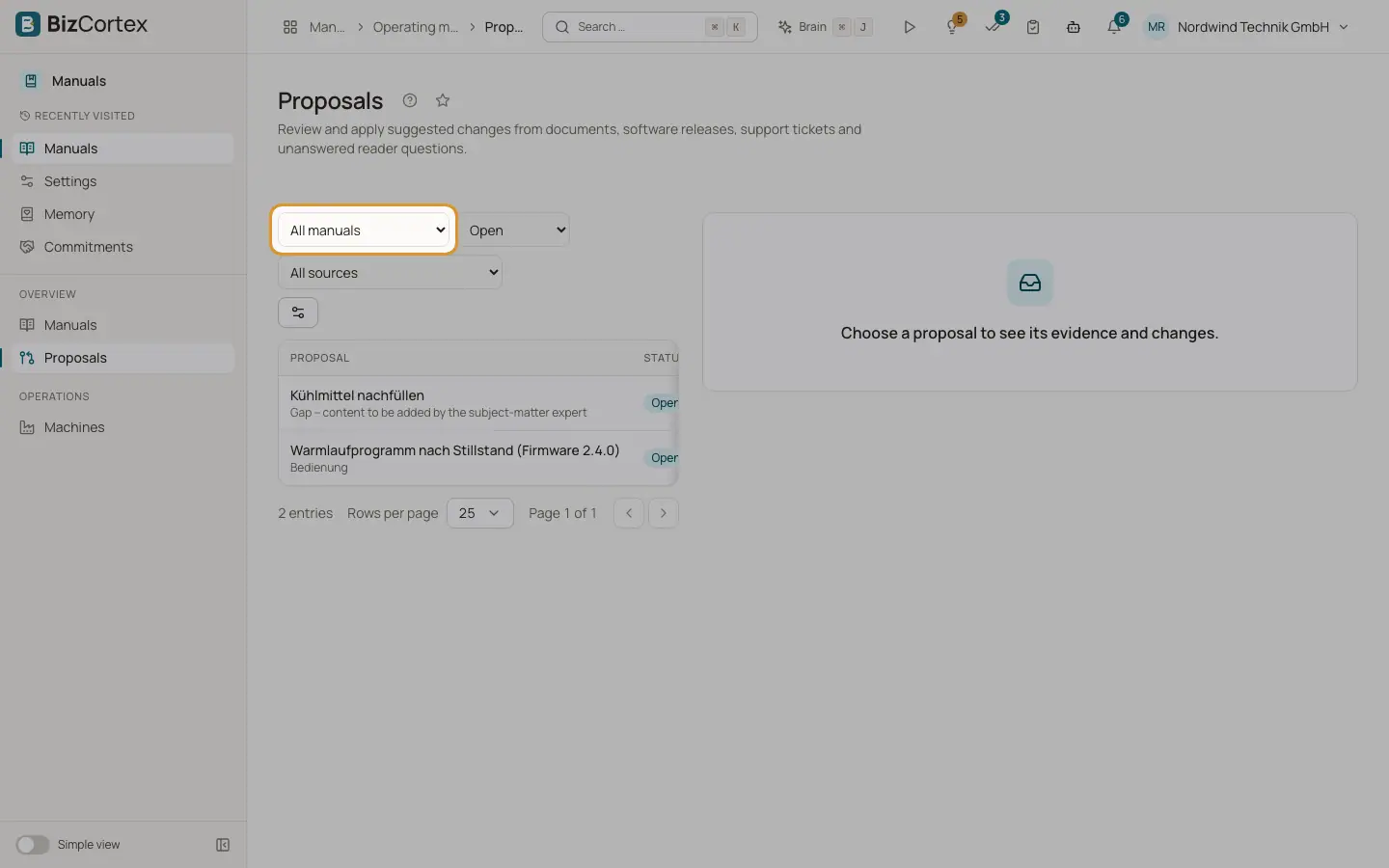
Haga clic en Propuestas en la barra lateral. Por defecto verá las propuestas abiertas. Filtre por manual («Todos los manuales»), estado («Todos los estados») y fuente («Todas las fuentes»).
2. Abrir una propuesta
Haga clic en una fila. El detalle muestra la página y el idioma, la fiabilidad en porcentaje, las pruebas con enlaces a la fuente («Abrir fuente») y los cambios con las líneas añadidas y eliminadas. Cambie entre «En línea» y «En paralelo».
3. Editar el contenido
Haga clic en «Editar» para cambiar el texto propuesto. Sus cambios sustituyen a la propuesta; las pruebas se conservan.
4. Actualizar una propuesta obsoleta
Si la página cambió después de crearse la propuesta, esta pasa a Obsoleta. Haga clic en «Actualizar al estado actual». BizCortex vuelve a aplicar el cambio al texto actual o lo redacta de nuevo a partir de las pruebas guardadas.
5. Aplicar o rechazar
Haga clic en «Aplicar» y confirme. La página recibe una nueva versión y sus traducciones se marcan como obsoletas. O bien haga clic en «Rechazar» e indique un motivo; el motivo ayuda a evitar propuestas similares en el futuro.
Campos y opciones
- Abierta
Espera una decisión.
- Aplicada
El cambio se aplicó a la página.
- Rechazada
El cambio se rechazó. Un cambio rechazado no se vuelve a proponer.
- Sustituida
Una propuesta más reciente para la misma sección sustituyó a esta y combina ambas pruebas.
- Obsoleta
La página cambió después de crearse la propuesta, o la página se eliminó.
- Nueva página
La propuesta crea una página nueva en lugar de cambiar una existente.
- Laguna
Se muestra con la etiqueta «Laguna: contenido que debe añadir el experto en la materia». La propuesta solo contiene un esquema con el encabezado, las preguntas de lectores agrupadas y las secciones relacionadas. Añada el contenido con «Editar» antes de aplicarla.
- Fiabilidad
El grado de seguridad de la IA, en porcentaje, de que las pruebas respaldan el cambio.
- Nota
La nota de decisión de una propuesta aplicada o rechazada.
Consejos
- Los borradores de la IA conservan las palabras de señal y nunca eliminan una advertencia salvo que las pruebas lo indiquen.
- Si vuelve a llegar el mismo cambio, las pruebas se añaden a la propuesta abierta existente en lugar de crear un duplicado.
Conviene saber
- Una propuesta de laguna no se puede aplicar hasta que alguien haya redactado su contenido.
- Si edita a mano y después usa «Actualizar al estado actual», sus cambios manuales pueden quedar sustituidos por un nuevo borrador.
Relacionado
- Pestaña Fuentes: de dónde proceden las actualizaciones
Conecte documentos, versiones de software, tickets de soporte y preguntas de lectores como fuentes de propuestas de cambio.
- Analítica y solicitudes de copias en papel
Vea cómo se usan los manuales y qué preguntas quedan sin respuesta, y gestione las solicitudes de copias en papel.
- Pestaña Versiones: historial de la página
Consulte cada estado guardado de una página, compare cambios y restaure una versión anterior.