Máquinas y modelos
Registre tipos de máquina y números de serie, comercialice máquinas y fíjelas a una versión del manual.
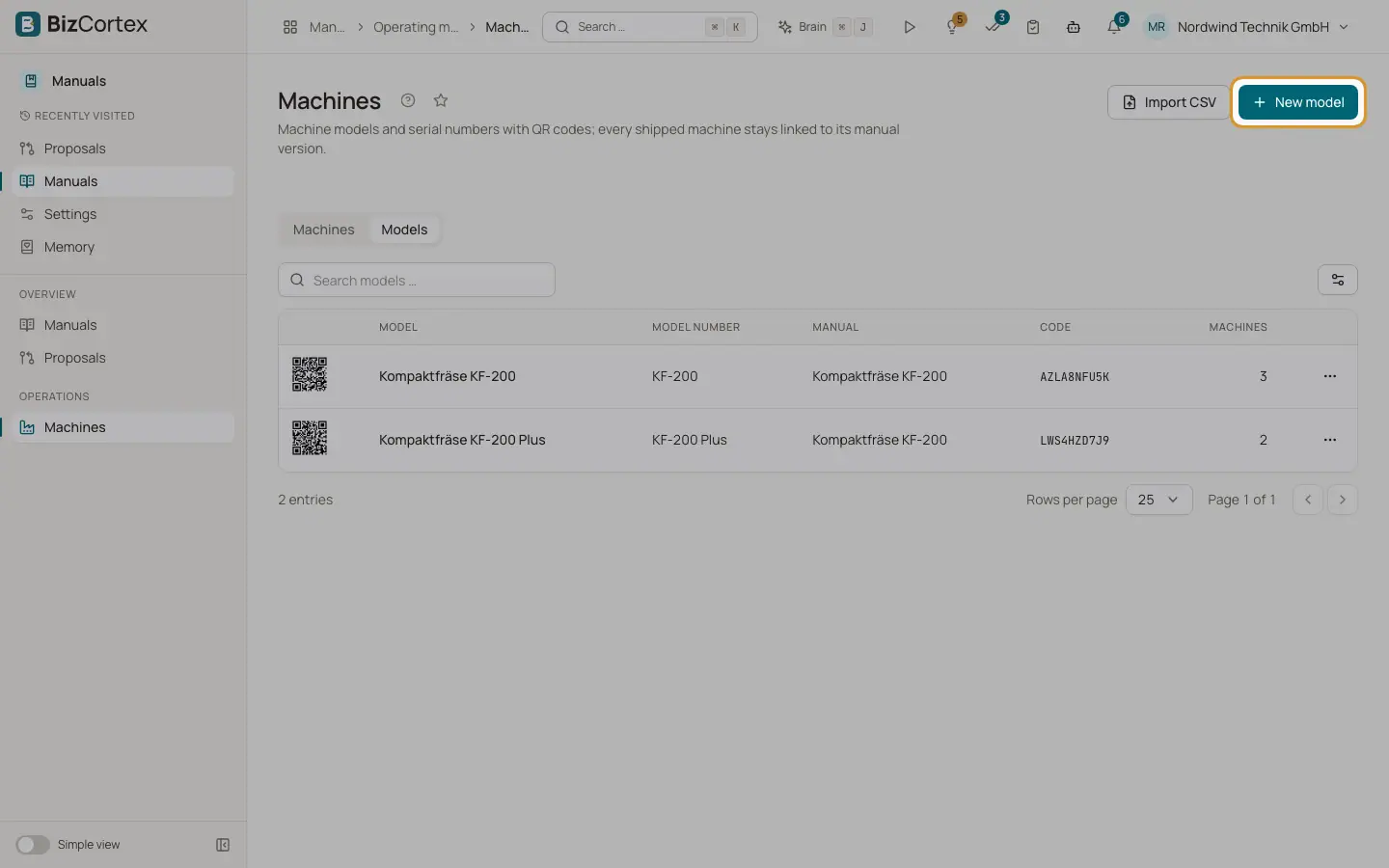
La página Máquinas tiene dos pestañas: Máquinas y Modelos. Un modelo es un tipo de máquina vinculado a un manual; recibe un código QR corto y permanente. Una máquina es un número de serie de un modelo. Cuando una máquina se comercializa, queda fijada a la versión publicada más reciente de su manual. Esa fijación es lo que ve el lector cuando escanea el código QR de esa máquina, incluso años después.
Quién puede usarlo
- Propietario, Administrador y Ventas pueden crear, importar y comercializar máquinas
- Propietario y Administrador pueden cambiar la versión, establecer códigos de acceso y eliminar
Pasos
1. Crear un modelo
Abra Máquinas en la barra lateral, cambie a la pestaña Modelos y haga clic en «Nuevo modelo». Elija el manual e introduzca el nombre del modelo, el número de modelo y una descripción opcional. Guarde.
2. Añadir una máquina
En la pestaña Máquinas, haga clic en «Nueva máquina». Elija el modelo, introduzca el número de serie y, opcionalmente, el año de construcción (de 1950 a 2100), el cliente y notas. Guarde.
3. Comercializar una máquina
Abra el menú de la fila de la máquina y haga clic en «Comercializar». Introduzca la fecha y, opcionalmente, el cliente. La máquina queda fijada a la versión publicada más reciente, una sola vez, y el paso queda registrado.
4. Cambiar la versión en casos excepcionales
Haga clic en «Cambiar versión» en el menú de la fila, elija una versión publicada o retirada e indique un motivo de al menos 5 caracteres, por ejemplo tras una modernización. El motivo queda registrado.
5. Dar a una máquina su propio código de acceso
Haga clic en «Código de acceso». BizCortex sugiere un código aleatorio de 8 caracteres sin caracteres que se presten a confusión; puede cambiarlo. Haga clic en «Guardar código». El código solo se muestra en ese momento. Deje el campo vacío para quitar el código de la máquina; entonces vuelve a aplicarse el código del manual.
6. Importar máquinas desde CSV
Haga clic en «Importar CSV» y arrastre un archivo CSV en UTF 8 (de hasta 5 MB). Use una línea por máquina con las columnas separadas por punto y coma: model_number;serial_number;year_of_construction;placed_on_market_at;client_number;lot. BizCortex muestra cuántas máquinas se han creado, actualizado y omitido, y enumera los errores por línea.
Campos y opciones
- Modelo
El tipo de máquina y, en la pestaña Modelos, su manual.
- Número de modelo
Único por manual.
- Código
El código público del modelo o de la máquina. Tiene 10 caracteres, nunca cambia y forma parte del enlace QR.
- Número de serie
Único por modelo.
- Cliente
El cliente propietario de la máquina. Se usa para el acceso «Solo clientes», la marca de agua de los PDF descargados y la analítica por cliente.
- Comercializada
La fecha en que se entregó la máquina, o «Aún no entregada».
- Versión
La versión del manual a la que está fijada la máquina.
- Acceso
«Código propio» cuando la máquina tiene su propio código de acceso; de lo contrario, «Igual que el manual».
- Máquinas (pestaña Modelos)
Cuántas máquinas existen para el modelo.
Consejos
- En el CSV, las fechas pueden escribirse como día.mes.año (por ejemplo, 10.01.2027), día/mes/año o en formato ISO con el año delante. El cliente se identifica por su número de cliente; también puede usar una columna client_name. También se acepta una columna notes.
- Una línea del CSV con un número de serie existente actualiza esa máquina en lugar de crear una nueva.
Conviene saber
- Una máquina solo se puede comercializar cuando su manual tiene una publicación publicada.
- Una máquina comercializada no se puede eliminar. Tampoco se puede eliminar un modelo con máquinas comercializadas, porque su código QR debe seguir funcionando.
- Busque en la lista de máquinas por número de serie con «Buscar números de serie …» y en la lista de modelos con «Buscar modelos …».
Relacionado
- Códigos QR y etiquetas
Muestre el código QR de un modelo o de una máquina e imprima hojas de etiquetas en PDF.
- Acceso de los lectores: público, solo clientes o código de acceso
Controle quién puede abrir un manual publicado después de escanear el código QR.
- Detalles de la publicación: PDF, archivo histórico, comparación y retirada
Descargue los PDF de una versión, consulte las copias de archivo, compare versiones y retire una versión.