Maschinen und Modelle
Maschinentypen und Seriennummern erfassen, Maschinen in Verkehr bringen und an eine Version der Anleitung binden.
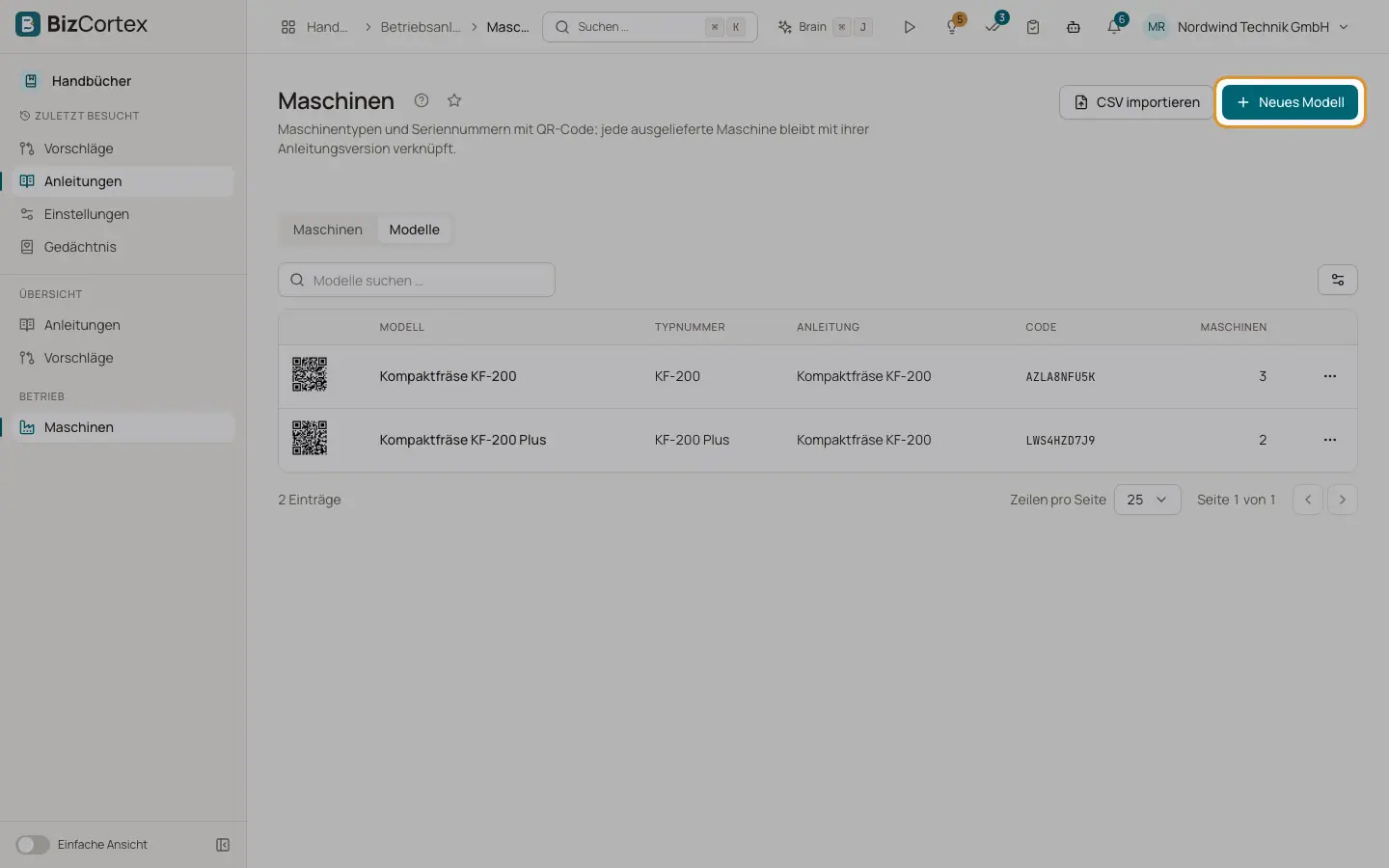
Die Seite Maschinen hat zwei Reiter: Maschinen und Modelle. Ein Modell ist ein Maschinentyp, der mit einer Anleitung verknüpft ist; es erhält einen kurzen, dauerhaften QR Code. Eine Maschine ist eine Seriennummer eines Modells. Wird eine Maschine in Verkehr gebracht, wird sie an die neueste veröffentlichte Version ihrer Anleitung gebunden. Diese Bindung bestimmt, was der Leser beim Scannen des QR Codes dieser Maschine sieht, auch Jahre später.
Wer kann das nutzen
- Inhaber, Administrator und Vertrieb können Maschinen anlegen, importieren und in Verkehr bringen
- Inhaber und Administrator können die Version ändern, Zugangscodes setzen und löschen
Schritte
1. Ein Modell anlegen
Öffnen Sie in der Seitenleiste Maschinen, wechseln Sie zum Reiter Modelle und klicken Sie auf "Neues Modell". Wählen Sie die Anleitung, geben Sie den Modellnamen, die Modellnummer und optional eine Beschreibung ein. Speichern Sie.
2. Eine Maschine hinzufügen
Klicken Sie im Reiter Maschinen auf "Neue Maschine". Wählen Sie das Modell, geben Sie die Seriennummer, optional das Baujahr (1950 bis 2100), den Kunden und Notizen ein. Speichern Sie.
3. Eine Maschine in Verkehr bringen
Öffnen Sie das Zeilenmenü der Maschine und klicken Sie auf "In Verkehr bringen". Geben Sie das Datum und optional den Kunden ein. Die Maschine wird einmalig an die neueste veröffentlichte Version gebunden, und der Schritt wird protokolliert.
4. Die Version in Ausnahmefällen ändern
Klicken Sie im Zeilenmenü auf "Version ändern", wählen Sie eine veröffentlichte oder zurückgezogene Version und geben Sie einen Grund mit mindestens 5 Zeichen an, zum Beispiel nach einer Nachrüstung. Der Grund wird protokolliert.
5. Einer Maschine einen eigenen Zugangscode geben
Klicken Sie auf "Zugangscode". BizCortex schlägt einen zufälligen Code mit 8 Zeichen ohne leicht verwechselbare Zeichen vor; Sie können ihn ändern. Klicken Sie auf "Code speichern". Der Code wird nur jetzt angezeigt. Lassen Sie das Feld leer, um den Maschinencode zu entfernen; dann gilt wieder der Code der Anleitung.
6. Maschinen aus CSV importieren
Klicken Sie auf "CSV importieren" und legen Sie eine CSV Datei in UTF 8 (bis 5 MB) ab. Verwenden Sie eine Zeile je Maschine mit durch Semikolons getrennten Spalten: model_number;serial_number;year_of_construction;placed_on_market_at;client_number;lot. BizCortex zeigt, wie viele Maschinen angelegt, aktualisiert und übersprungen wurden, und listet Fehler nach Zeile.
Felder und Optionen
- Modell
Der Maschinentyp und im Reiter Modelle dessen Anleitung.
- Modellnummer
Eindeutig je Anleitung.
- Code
Der öffentliche Code des Modells oder der Maschine. Er hat 10 Zeichen, ändert sich nie und ist Teil des QR Links.
- Seriennummer
Eindeutig je Modell.
- Kunde
Der Kunde, dem die Maschine gehört. Wird für den Zugriff "Nur Kunden", das Wasserzeichen in heruntergeladenen PDFs und die Auswertung nach Kunde verwendet.
- In Verkehr gebracht
Das Datum, an dem die Maschine ausgeliefert wurde, oder "Noch nicht ausgeliefert".
- Version
Die Version der Anleitung, an die die Maschine gebunden ist.
- Zugriff
"Eigener Code", wenn die Maschine einen eigenen Zugangscode hat, sonst "Wie Anleitung".
- Maschinen (Reiter Modelle)
Wie viele Maschinen es zu dem Modell gibt.
Tipps
- In der CSV können Datumsangaben als Tag.Monat.Jahr (zum Beispiel 10.01.2027), Tag/Monat/Jahr oder im ISO Format mit dem Jahr zuerst geschrieben werden. Der Kunde wird über seine Kundennummer zugeordnet; Sie können auch eine Spalte client_name verwenden. Eine Spalte notes wird ebenfalls akzeptiert.
- Eine CSV Zeile mit einer vorhandenen Seriennummer aktualisiert diese Maschine, statt eine neue anzulegen.
Gut zu wissen
- Eine Maschine kann erst in Verkehr gebracht werden, wenn ihre Anleitung eine veröffentlichte Freigabe hat.
- Eine Maschine, die in Verkehr ist, kann nicht gelöscht werden. Auch ein Modell mit Maschinen in Verkehr lässt sich nicht löschen, weil sein QR Code weiter funktionieren muss.
- Durchsuchen Sie die Maschinenliste nach Seriennummer mit "Seriennummer suchen …" und die Modellliste mit "Modelle suchen …".
Verwandte Seiten
- QR Codes und Etiketten
Den QR Code eines Modells oder einer Maschine anzeigen und Etikettenbögen als PDF drucken.
- Lesezugriff: öffentlich, nur Kunden oder mit Zugangscode
Steuern, wer eine veröffentlichte Anleitung nach dem Scannen des QR Codes öffnen kann.
- Details einer Freigabe: PDFs, Archiv, Vergleich und Zurückziehen
Die PDFs einer Version herunterladen, die Archivkopien sehen, Versionen vergleichen und eine Version zurückziehen.