Reiter Freigaben: eine Version veröffentlichen
Die Anleitung als nummerierte Version einfrieren, die Prüfungen durchlaufen und die PDFs veröffentlichen.
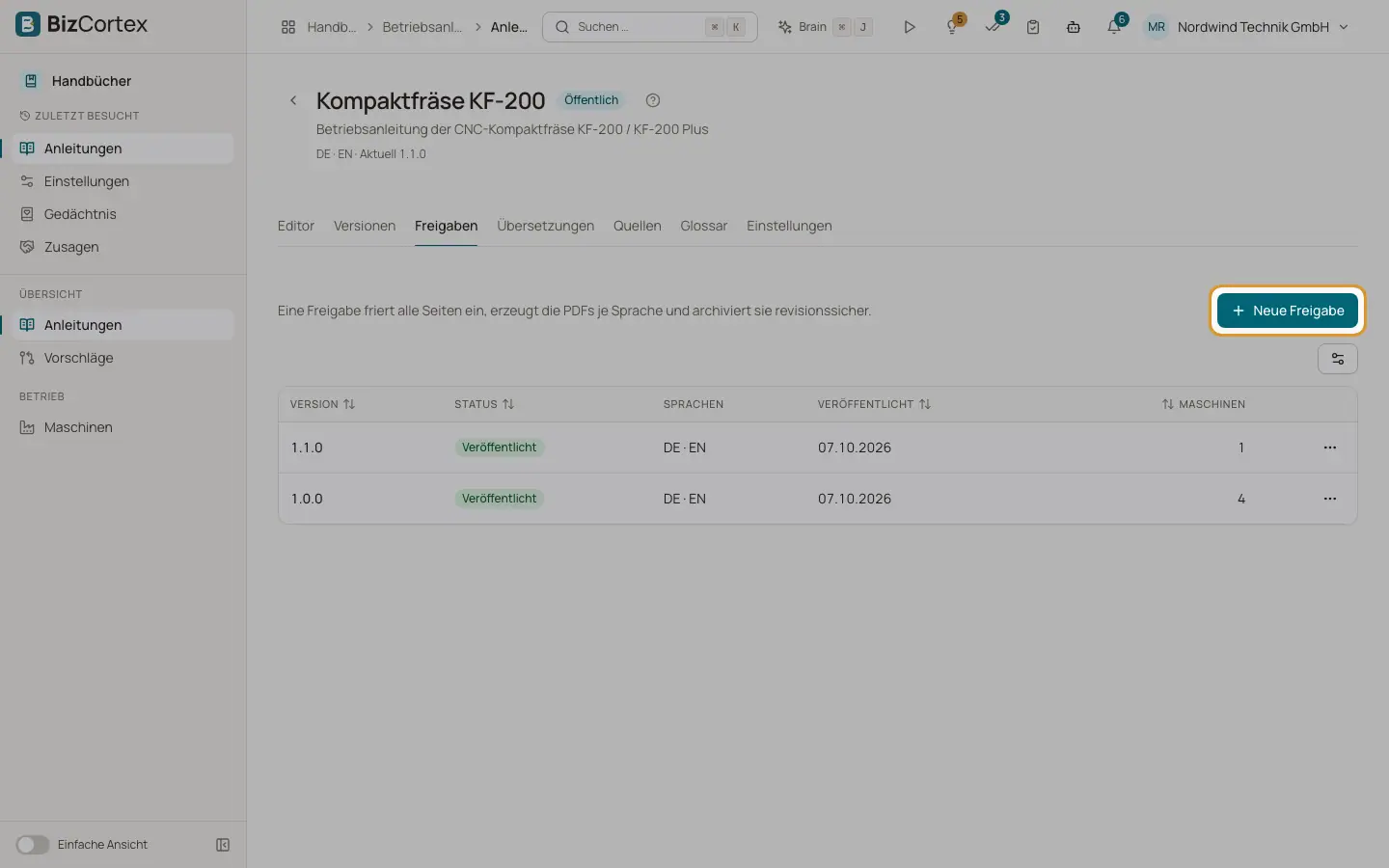
Eine Freigabe friert jede Seite ein, erzeugt die PDFs je Sprache und archiviert sie revisionssicher. Leser und Maschinen sehen immer nur veröffentlichte Freigaben, nie die Arbeitskopie. Versionsnummern folgen dem Muster major.minor.patch, zum Beispiel 1.2.0.
Wer kann das nutzen
- Inhaber und Administrator können Freigaben anlegen, veröffentlichen und zurückziehen
- Alle mit Leserecht für Freigaben in Handbücher können ansehen
Schritte
1. Einen Entwurf anlegen
Klicken Sie auf "Neue Freigabe". BizCortex schlägt eine Versionsnummer mit Begründung vor, zum Beispiel 1.1.0, weil 2 Seiten hinzugekommen sind. Prüfen Sie die Versionsnummer, wählen Sie die Sprachen und schreiben Sie Freigabehinweise. Die Prüfungen werden angezeigt, während Sie den Dialog ausfüllen. Klicken Sie auf "Entwurf anlegen".
2. Die Vorabprüfungen ansehen
Unter "Prüfung vor der Veröffentlichung" wird jedes Problem als Blocker oder Hinweis angezeigt. Blocker müssen behoben sein, bevor Sie veröffentlichen können. Ist alles in Ordnung, sehen Sie "Alles bereit" und keine Blocker.
3. Veröffentlichen
Klicken Sie in der Zeile des Entwurfs auf "Veröffentlichen". Der Dialog wiederholt die Prüfungen. Klicken Sie auf "Jetzt veröffentlichen". BizCortex friert die Seiten ein, erzeugt die PDFs und archiviert sie. Das kann einige Sekunden dauern.
4. Einen Entwurf löschen
Einen Entwurf, den Sie nicht mehr brauchen, entfernen Sie mit "Entwurf löschen" im Zeilenmenü. Veröffentlichte Versionen lassen sich nicht löschen.
Felder und Optionen
- Versionsnummer
Format major.minor.patch, zum Beispiel 1.2.0. Sie muss höher sein als die zuletzt freigegebene Version und innerhalb der Anleitung eindeutig.
- Vorgeschlagene Version
Die erste Freigabe ist 1.0.0. Danach schlägt BizCortex einen Minor Schritt vor, wenn Seiten hinzugefügt oder entfernt wurden, und einen Patch Schritt bei Textänderungen. Ein Major Schritt ist immer Ihre eigene Entscheidung.
- Sprachen
Die Sprachen, die in die Freigabe kommen. Die Ausgangssprache ist immer enthalten. Wählen Sie mindestens eine.
- Freigabehinweise
Optionaler Text bis 5000 Zeichen, der in den Details der Freigabe erscheint.
- Status
Entwurf, Veröffentlicht oder Zurückgezogen.
- Maschinen
Wie viele Maschinen an diese Freigabe gebunden sind.
- Blocker
Keine Seiten, eine Seite ohne Text, eine fehlende, veraltete oder nicht geprüfte Übersetzung, ein Bild, das auf eine fehlende Datei verweist, oder eine unbekannte oder deaktivierte Sprache.
- Hinweise
Eine leere Seite, keine als Sicherheitskapitel gekennzeichnete Seite, ein unvollständiger Herstellername und eine unvollständige Herstelleranschrift oder noch offene Änderungsvorschläge.
Tipps
- Füllen Sie vor der ersten Freigabe den Herstellerblock in den Einstellungen aus. Er erscheint auf dem Deckblatt jedes PDFs.
- Entscheiden Sie vor dem Veröffentlichen über offene Vorschläge, damit die Freigabe den neuesten Wissensstand enthält.
Gut zu wissen
- Nach dem Veröffentlichen sind Inhalt und PDFs dieser Version unveränderlich und werden mindestens 10 Jahre archiviert.
- Steht auf dem Server keine PDF Erzeugung zur Verfügung, schlägt das Veröffentlichen fehl, und die Freigabe bleibt ein Entwurf.
- In einer archivierten Anleitung lässt sich keine Freigabe anlegen.
Verwandte Seiten
- Details einer Freigabe: PDFs, Archiv, Vergleich und Zurückziehen
Die PDFs einer Version herunterladen, die Archivkopien sehen, Versionen vergleichen und eine Version zurückziehen.
- Reiter Übersetzungen: KI Übersetzung und Prüfung
Den Übersetzungsstand jeder Seite sehen, mit KI übersetzen und Übersetzungen vor der Freigabe prüfen.
- Reiter Einstellungen: Einstellungen der Anleitung
Name, Zugriff, Aufbewahrung, Gestaltung, Hersteller, Lesechat, Zugangscode und Sprachen einer Anleitung.