Der öffentliche Leser: was Leser nach dem Scannen sehen
Was eine anonyme Person sieht, wenn sie den QR Code an einer Maschine scannt.
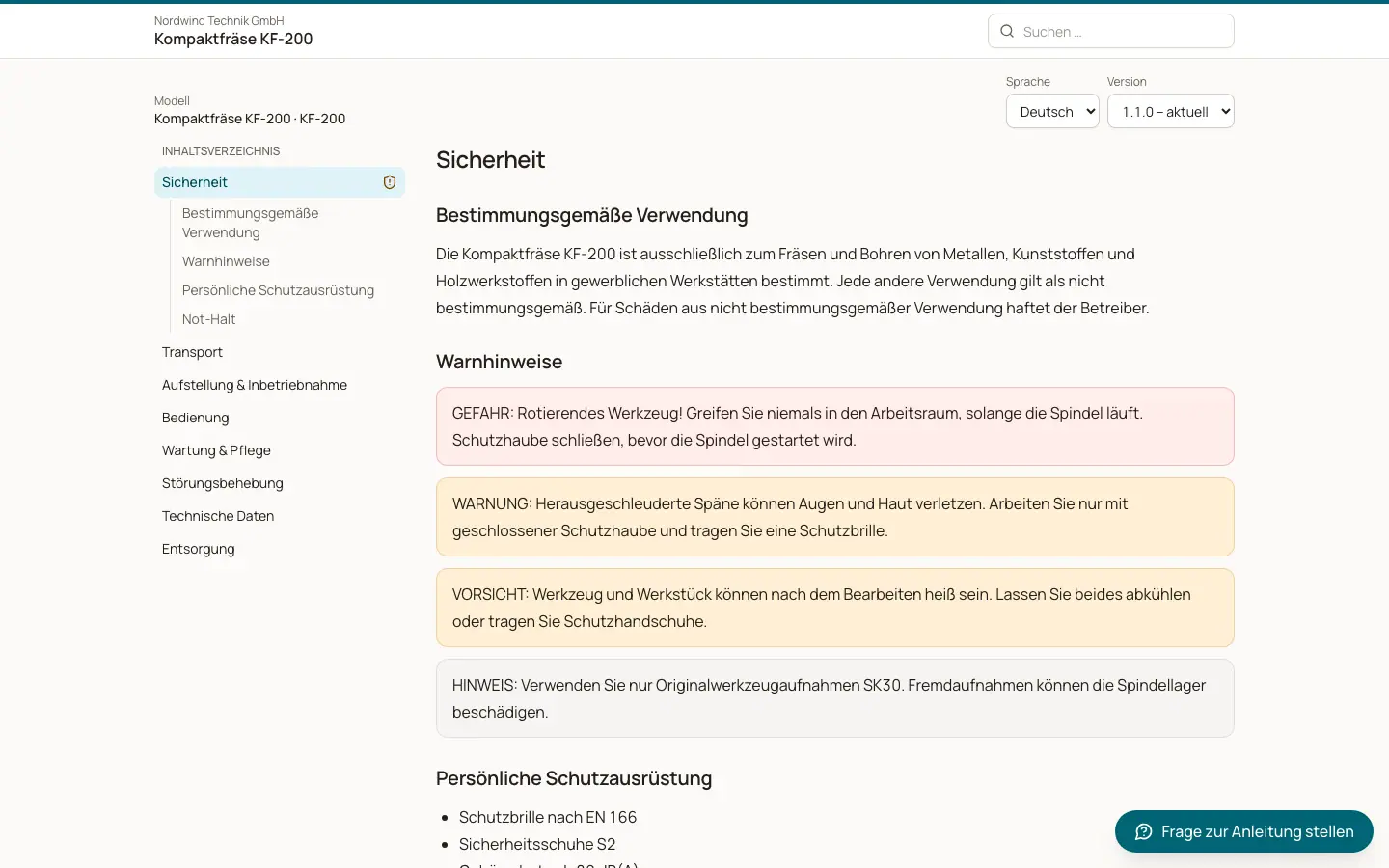
Der QR Code öffnet eine eigenständige Webseite, den öffentlichen Leser. Er braucht kein BizCortex Konto. Er zeigt immer eine veröffentlichte Freigabe, nie die Arbeitskopie. Suchmaschinen werden angewiesen, ihn nicht zu indexieren. Die Oberfläche des Lesers ist bei deutschen Browsern deutsch und bei allen anderen Browsern englisch; der Text der Anleitung selbst kommt in den Sprachen der Freigabe.
Wer kann das nutzen
- Alle mit dem QR Code oder Link (je nach Lesezugriff der Anleitung)
Schritte
1. Den Code scannen
Der Leser scannt den QR Code. Ist der Code unbekannt, sieht er "Diese Anleitung wurde nicht gefunden. Bitte prüfen Sie den QR Code oder wenden Sie sich an den Hersteller."
2. Falls nötig entsperren
Bei einer öffentlichen Anleitung öffnet sich der Inhalt sofort. Bei einer geschützten Anleitung sieht der Leser "Geschützte Anleitung" mit dem Herstellernamen. Mit Zugangscode gibt er den Code ein und klickt auf "Öffnen". Mit Kundenzugang gibt er seine EMail Adresse ein, klickt auf "Link anfordern" und öffnet dann den Link aus der EMail.
3. Lesen
Der Leser sieht den Namen der Anleitung, das Modell, die Seriennummer (bei einem Maschinencode) und die Version. Das seitliche Inhaltsverzeichnis zeigt alle Seiten; Sicherheitskapitel tragen ein Warnsymbol. "Zurück" und "Weiter" blättern zwischen den Seiten. Auf kleinen Bildschirmen zeigt "Inhalt öffnen" die Liste.
4. Sprache oder Version wechseln
Die Sprachauswahl zeigt die Sprachen der Freigabe. Die Versionsauswahl zeigt alle veröffentlichten Versionen und zusätzlich die Version bei Auslieferung. Gibt es eine neuere Version, sagt ein Hinweis "Eine neuere Version dieser Anleitung ist verfügbar" mit "Neuere Version anzeigen". Beim Betrachten einer anderen Version führt "Zurück zur Version bei Auslieferung" zurück.
5. Suchen
Das Suchfeld "Anleitung durchsuchen" findet Text in der aktuellen Version und Sprache und zeigt bis zu 20 Treffer mit hervorgehobenen Ausschnitten.
6. Herunterladen und drucken
Klicken Sie auf "PDF herunterladen" für die vollständige Anleitung und auf "Sicherheitshinweise (PDF)" für die Sicherheitshinweise.
7. Ein Papierexemplar anfordern
Klicken Sie auf "Papierexemplar anfordern", geben Sie Name, optional Firma, EMail, optional Telefon und die Lieferadresse ein und klicken Sie auf "Senden". Die Anfrage erscheint in der Auswertung mit einem Fälligkeitsdatum 14 Tage später.
Felder und Optionen
- Version bei Auslieferung
Bei einem Maschinencode die Version, an die die Maschine beim Inverkehrbringen gebunden wurde. Ein Modellcode und eine noch nicht in Verkehr gebrachte Maschine zeigen die neueste veröffentlichte Version.
- Zurückgezogene Version
Wurde die Version bei Auslieferung zurückgezogen, bleibt sie lesbar, mit dem Hinweis, dass sie zurückgezogen wurde und welche Version aktuell ist.
- Wasserzeichen
Bei geschützten Anleitungen trägt das heruntergeladene vollständige PDF auf jeder Seite den Kundennamen, die Seriennummer und das Datum. Das PDF mit den Sicherheitshinweisen erhält nie ein Wasserzeichen, damit Sicherheitsinformationen leicht zugänglich bleiben.
- Gestaltung
Die Akzentfarbe und die Herstellerangaben der Anleitung werden angezeigt, auch auf der Entsperrseite.
Gut zu wissen
- Fehlt in einer Freigabe eine Sprache, weicht der Leser auf die Ausgangssprache aus.
- Wurde noch keine Version veröffentlicht, sieht der Leser "Für diese Maschine wurde noch keine Anleitung veröffentlicht."
- Anfragen werden zum Schutz des Servers begrenzt: zum Beispiel 10 PDF Downloads pro Stunde und 5 Anfragen nach Papierexemplaren pro Stunde je Netz und Code. Ist die Grenze erreicht, sieht der Leser "Zu viele Anfragen".
- Jedes Öffnen, jeder Download und jede Papieranfrage wird ohne die vollständige IP Adresse protokolliert. Gespeichert wird nur ein täglich wechselnder anonymer Hash, und das Protokoll wird nach 12 Monaten gelöscht.
Verwandte Seiten
- Leseansicht der Betriebsanleitung
Die öffentliche Leseansicht, die sich öffnet, wenn jemand den QR Code einer Maschine scannt.
- Lesezugriff: öffentlich, nur Kunden oder mit Zugangscode
Steuern, wer eine veröffentlichte Anleitung nach dem Scannen des QR Codes öffnen kann.
- Lesechat: Fragen zur Anleitung
Leser Fragen stellen lassen, die nur aus der freigegebenen Anleitung und mit Quellen beantwortet werden.
- Auswertung und Anfragen nach Papierexemplaren
Sehen, wie Anleitungen genutzt werden und welche Fragen unbeantwortet bleiben, und Anfragen nach Papierexemplaren bearbeiten.