Reiter Editor: Seiten schreiben
Den Seitenbaum einer Anleitung aufbauen und den Inhalt mit automatischem Speichern schreiben.
Jede Anleitung öffnet sich in einem Arbeitsbereich mit den Reitern Editor, Versionen, Freigaben, Übersetzungen, Quellen, Glossar und Einstellungen. Sie sehen nur die Reiter, die Ihre Rolle erlaubt. Die Kopfzeile zeigt Name, Zugriff, Sprachen und aktuelle Version.
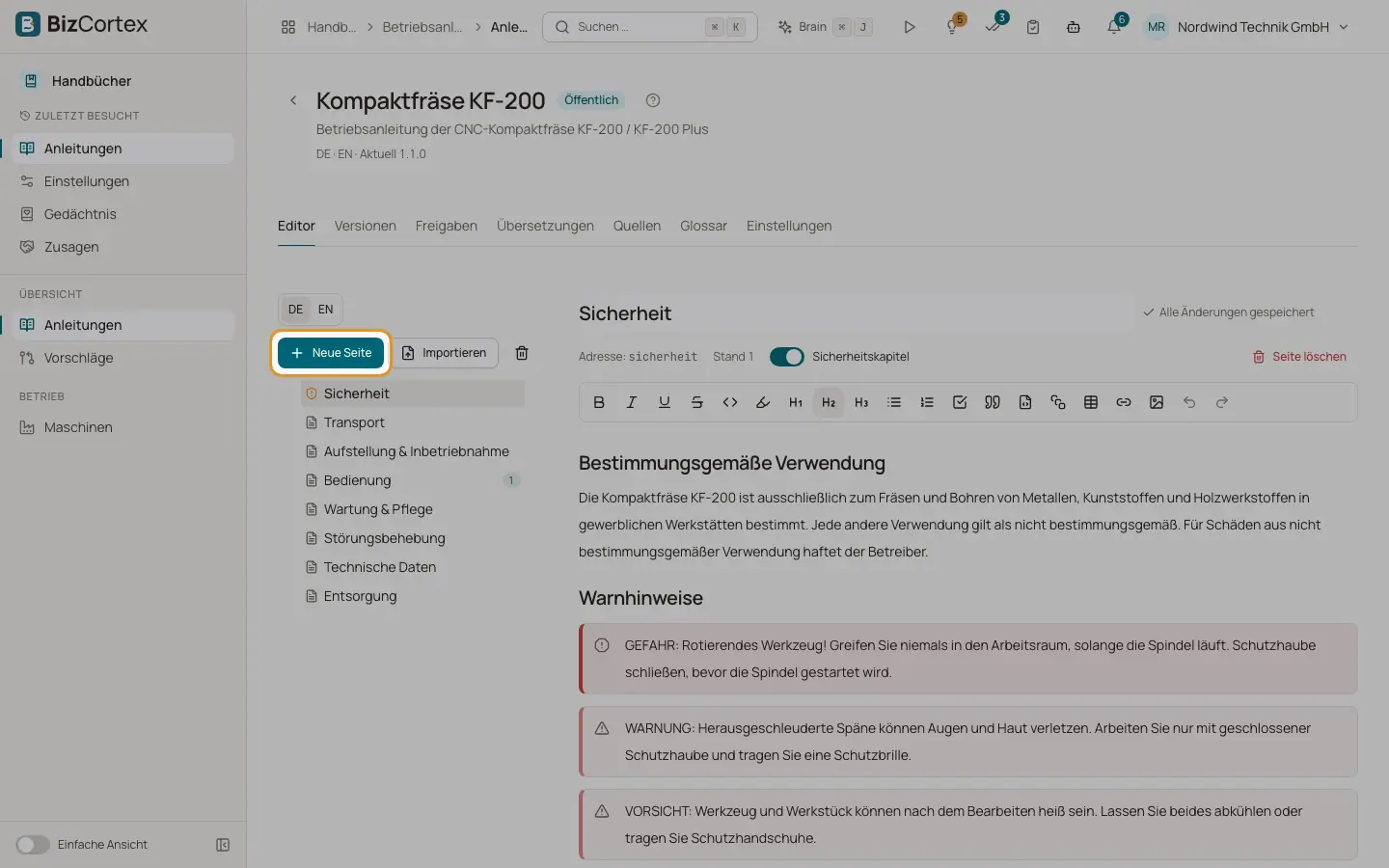
Der Reiter Editor zeigt links den Seitenbaum und rechts den Seiteninhalt. Seiten können Unterseiten haben. Der Baum ist für alle Sprachen gleich; Titel und Text werden je Sprache gespeichert. Die gewählte Seite und Sprache bleiben ausgewählt, wenn Sie den Reiter wechseln.
Wer kann das nutzen
- Inhaber
- Administrator
- Mitarbeiter (Seiten in der Ausgangssprache und Übersetzungen)
Schritte
1. Eine Seite anlegen
Klicken Sie über dem Baum auf "Neue Seite", geben Sie den Seitentitel ein und legen Sie fest, ob es ein Sicherheitskapitel ist. Klicken Sie auf "Anlegen". Für eine Unterseite nutzen Sie "Unterseite hinzufügen" an einer Seite im Baum; der Dialog heißt dann "Neue Unterseite".
2. Seiten umsortieren
Ziehen Sie eine Seite im Baum. Legen Sie sie auf dem oberen oder unteren Rand einer anderen Seite ab, um sie davor oder dahinter einzuordnen. Legen Sie sie in der Mitte einer Seite ab, um sie zur Unterseite zu machen. Mit "Zuklappen" und "Aufklappen" blenden Sie Unterseiten aus oder ein.
3. Die Sprache wählen
Wählen Sie mit dem Sprachumschalter, welche Sprache Sie bearbeiten. In einer Übersetzung ohne Text sehen Sie den Hinweis, dass es in dieser Sprache noch keinen Text gibt; Sie können ihn direkt schreiben oder unter Übersetzungen eine KI Übersetzung starten.
4. Den Inhalt schreiben
Geben Sie oben den Seitentitel und darunter den Inhalt ein. Tippen Sie "/" im Text, um das Befehlsmenü mit Überschriften, Listen, Tabellen, Hinweisboxen und mehr zu öffnen. Mit "Bild einfügen" fügen Sie Bilder hinzu.
5. BizCortex speichern lassen
Änderungen werden etwa eine Sekunde, nachdem Sie aufgehört haben zu tippen, automatisch gespeichert. Die Anzeige zeigt "Ungespeicherte Änderungen", "Speichert …", "Gespeichert um" mit der Uhrzeit oder "Alle Änderungen gespeichert". Schlägt das Speichern fehl, zeigt sie "Speichern fehlgeschlagen" und versucht es bei Ihrer nächsten Änderung erneut.
6. Ein Sicherheitskapitel kennzeichnen
Schalten Sie unter dem Titel "Sicherheitskapitel" ein. Sicherheitskapitel kommen bei jeder Freigabe zusätzlich in das eigene PDF mit den Sicherheitshinweisen.
7. Eine Seite löschen und wiederherstellen
Klicken Sie auf "Seite löschen" und bestätigen Sie. Die Seite und ihre Unterseiten wandern in den Papierkorb; veröffentlichte Versionen bleiben unverändert. Öffnen Sie den Papierkorb mit der Schaltfläche über dem Baum und klicken Sie auf "Wiederherstellen", um die Seite mit ihrem ganzen Unterbaum zurückzuholen.
Felder und Optionen
- Seitentitel
Der Titel der Seite in der gewählten Sprache. Erscheint im Baum, im Leser und im PDF.
- Adresse
Die feste Adresse (Slug) der Seite, die in Leserlinks verwendet wird. Sie ändert sich nicht, wenn Sie die Seite umbenennen.
- Revision
Die aktuelle Revisionsnummer des Textes in dieser Sprache. Sie steigt mit jeder gespeicherten Änderung.
- Übersetzungsstatus
In einer Übersetzung der Stand dieser Seite: Fehlt, Entwurf, KI Entwurf, In Prüfung, Geprüft oder Veraltet.
- Sicherheitskapitel
Kennzeichnet die Seite als Sicherheitsinformation. Sie erscheint im Leser mit einem Warnsymbol und kommt in das PDF mit den Sicherheitshinweisen.
- Offene Vorschläge
Der Baum zeigt, wie viele offene Änderungsvorschläge es zu einer Seite gibt.
- Bild einfügen
Öffnet die Bildbibliothek der Anleitung. Laden Sie PNG, JPG, SVG oder WebP Dateien bis 25 MB hoch. Bilder werden einmal pro Anleitung gespeichert und im PDF und im Onlineleser verwendet.
Tipps
- Verwenden Sie klare Überschriften innerhalb einer Seite. Überschriften behalten einen festen internen Anker, sodass Links aus Chatantworten und Vorschlägen auch nach einer Textänderung auf den richtigen Abschnitt zeigen.
- Beginnen Sie einen Warnabsatz mit einem Signalwort (GEFAHR, WARNUNG, VORSICHT, HINWEIS oder den englischen DANGER, WARNING, CAUTION, NOTICE). Er wird im PDF als Sicherheitshinweis gestaltet.
- Eine Textänderung in der Ausgangssprache markiert alle Übersetzungen dieser Seite als Veraltet.
Gut zu wissen
- Hat jemand anderes dieselbe Seite inzwischen geändert, zeigt die Anzeige "Konflikt", und der Editor hält an. Klicken Sie auf "Neu laden", um den neueren Text zu laden, bevor Sie weiterschreiben. Es wird nichts überschrieben.
- Seiten lassen sich nur in der Ausgangssprache löschen. In einer archivierten Anleitung ist der Editor schreibgeschützt.
- Für das Schreiben von Seiten in der Ausgangssprache braucht es das Schreibrecht für Seiten in Handbücher; für das Schreiben einer Übersetzung das Schreibrecht für Übersetzungen in Handbücher.
Verwandte Seiten
- Eine bestehende Anleitung importieren
Eine vorhandene Anleitung als PDF, Word, Markdown oder Text in Seiten umwandeln.
- Reiter Versionen: Verlauf einer Seite
Jeden gespeicherten Stand einer Seite sehen, Änderungen vergleichen und eine ältere Version wiederherstellen.
- Reiter Übersetzungen: KI Übersetzung und Prüfung
Den Übersetzungsstand jeder Seite sehen, mit KI übersetzen und Übersetzungen vor der Freigabe prüfen.