Vorschläge: vorgeschlagene Änderungen prüfen
Grundlage und Änderungen jedes Vorschlags prüfen, ihn bearbeiten und übernehmen oder ablehnen.
Vorschläge sind vorgeschlagene Änderungen an Seiten einer Anleitung. Sie stammen aus Ihren Quellen (Dokumente, Softwarereleases, Supporttickets) und aus Leserfragen, die die Anleitung nicht beantworten konnte. Jeder Vorschlag zeigt die Belege, auf denen er beruht, und die genauen Textänderungen. Ein Vorschlag wird nie automatisch übernommen.
Wer kann das nutzen
- Inhaber, Administrator und Mitarbeiter können Vorschläge ansehen, bearbeiten und aktualisieren
- Inhaber und Administrator können übernehmen oder ablehnen
Schritte
1. Die Liste öffnen
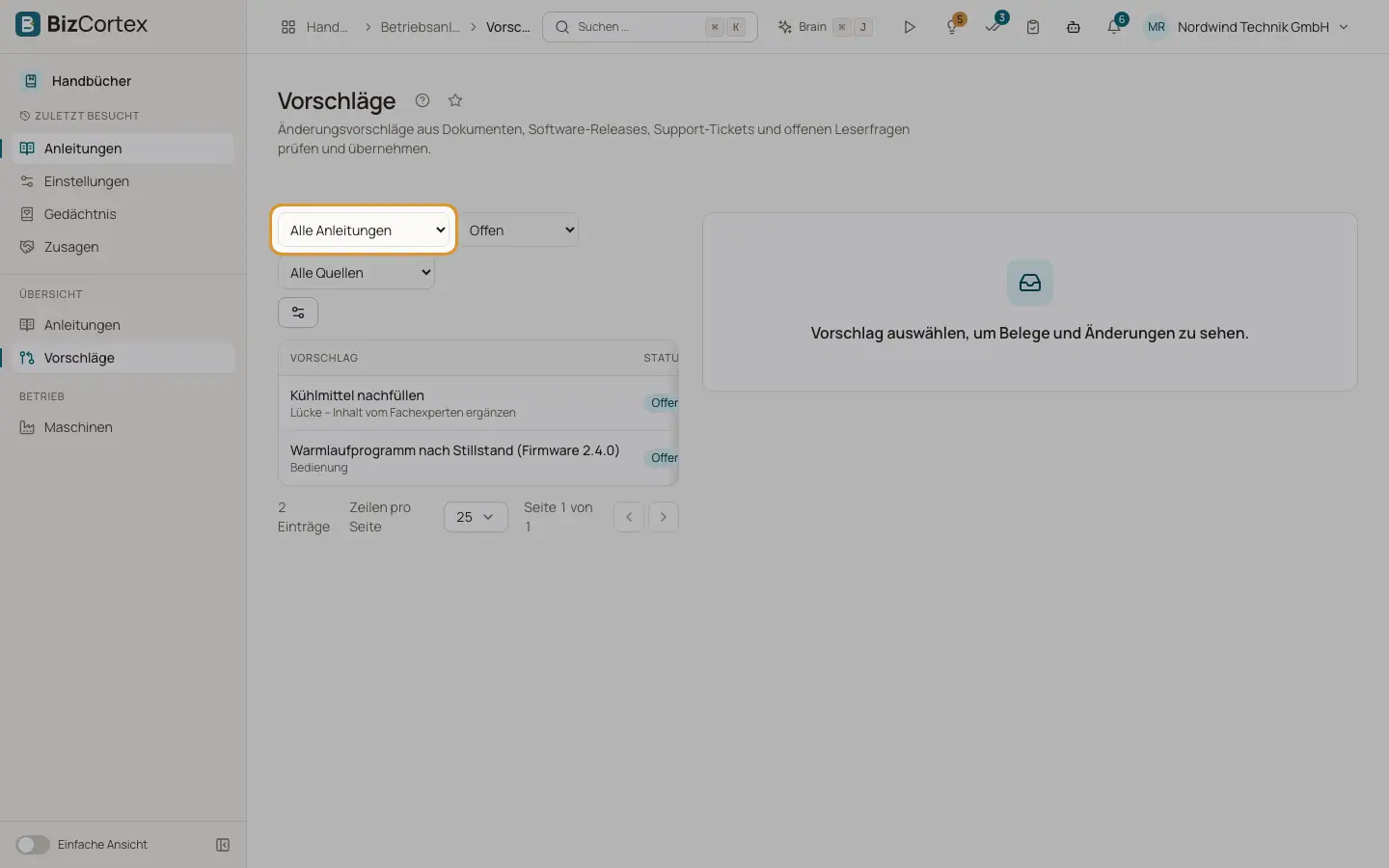
Klicken Sie in der Seitenleiste auf Vorschläge. Standardmäßig sehen Sie offene Vorschläge. Filtern Sie nach Anleitung ("Alle Anleitungen"), Status ("Alle Status") und Quelle ("Alle Quellen").
2. Einen Vorschlag öffnen
Klicken Sie auf eine Zeile. Die Detailansicht zeigt Seite und Sprache, die Sicherheit in Prozent, die Belege mit Links zur Quelle ("Quelle öffnen") und die Änderungen mit hinzugefügten und entfernten Zeilen. Wechseln Sie zwischen "Untereinander" und "Nebeneinander".
3. Den Inhalt bearbeiten
Klicken Sie auf "Bearbeiten", um den vorgeschlagenen Text zu ändern. Ihre Änderungen ersetzen den Vorschlag; die Belege bleiben erhalten.
4. Einen veralteten Vorschlag aktualisieren
Hat sich die Seite geändert, nachdem der Vorschlag entstanden ist, wird der Vorschlag Veraltet. Klicken Sie auf "Auf aktuellen Stand bringen". BizCortex wendet die Änderung erneut auf den aktuellen Text an oder entwirft sie neu aus den gespeicherten Belegen.
5. Übernehmen oder ablehnen
Klicken Sie auf "Übernehmen" und bestätigen Sie. Die Seite erhält eine neue Version, und ihre Übersetzungen werden als veraltet markiert. Oder klicken Sie auf "Ablehnen" und geben Sie einen Grund an; der Grund hilft, ähnliche Vorschläge künftig zu vermeiden.
Felder und Optionen
- Offen
Wartet auf eine Entscheidung.
- Übernommen
Die Änderung wurde in die Seite übernommen.
- Abgelehnt
Die Änderung wurde abgelehnt. Eine abgelehnte Änderung wird nicht erneut vorgeschlagen.
- Ersetzt
Ein neuerer Vorschlag zum selben Abschnitt hat diesen ersetzt und die Belege beider zusammengeführt.
- Veraltet
Die Seite hat sich geändert, nachdem der Vorschlag entstanden ist, oder die Seite wurde gelöscht.
- Neue Seite
Der Vorschlag legt eine neue Seite an, statt eine bestehende zu ändern.
- Lücke
Erscheint mit der Kennzeichnung Lücke: Inhalt, den der Fachexperte ergänzen muss. Der Vorschlag enthält nur eine Gliederung mit der Überschrift, den gebündelten Leserfragen und verwandten Abschnitten. Ergänzen Sie den Inhalt mit "Bearbeiten", bevor Sie ihn übernehmen.
- Sicherheit
Wie sicher die KI ist, dass die Belege die Änderung stützen, in Prozent.
- Notiz
Die Entscheidungsnotiz eines übernommenen oder abgelehnten Vorschlags.
Tipps
- KI Entwürfe behalten Signalwörter bei und entfernen nie eine Warnung, es sei denn, die Belege sagen es.
- Kommt dieselbe Änderung erneut, werden die Belege dem bestehenden offenen Vorschlag hinzugefügt, statt ein Duplikat anzulegen.
Gut zu wissen
- Ein Vorschlag für eine Lücke kann erst übernommen werden, wenn jemand seinen Inhalt geschrieben hat.
- Wer von Hand bearbeitet und danach "Auf aktuellen Stand bringen" nutzt, kann seine Handänderungen durch einen neuen Entwurf ersetzen.
Verwandte Seiten
- Reiter Quellen: woher Aktualisierungen kommen
Dokumente, Softwarereleases, Supporttickets und Leserfragen als Quellen für Änderungsvorschläge anbinden.
- Auswertung und Anfragen nach Papierexemplaren
Sehen, wie Anleitungen genutzt werden und welche Fragen unbeantwortet bleiben, und Anfragen nach Papierexemplaren bearbeiten.
- Reiter Versionen: Verlauf einer Seite
Jeden gespeicherten Stand einer Seite sehen, Änderungen vergleichen und eine ältere Version wiederherstellen.