Propositions : examiner les modifications suggérées
Examinez les justifications et les modifications de chaque proposition, modifiez la, puis appliquez la ou rejetez la.
Les propositions sont des modifications suggérées pour les pages des notices. Elles proviennent de vos sources (documents, versions logicielles, tickets de support) et des questions de lecteurs auxquelles la notice n’a pas pu répondre. Chaque proposition affiche les justifications sur lesquelles elle repose et les modifications exactes du texte. Une proposition n’est jamais appliquée automatiquement.
Qui peut l’utiliser
- Propriétaire, Administrateur et Salarié pour consulter, modifier et mettre à jour les propositions
- Propriétaire et Administrateur pour appliquer ou rejeter
Étapes
1. Ouvrir la liste
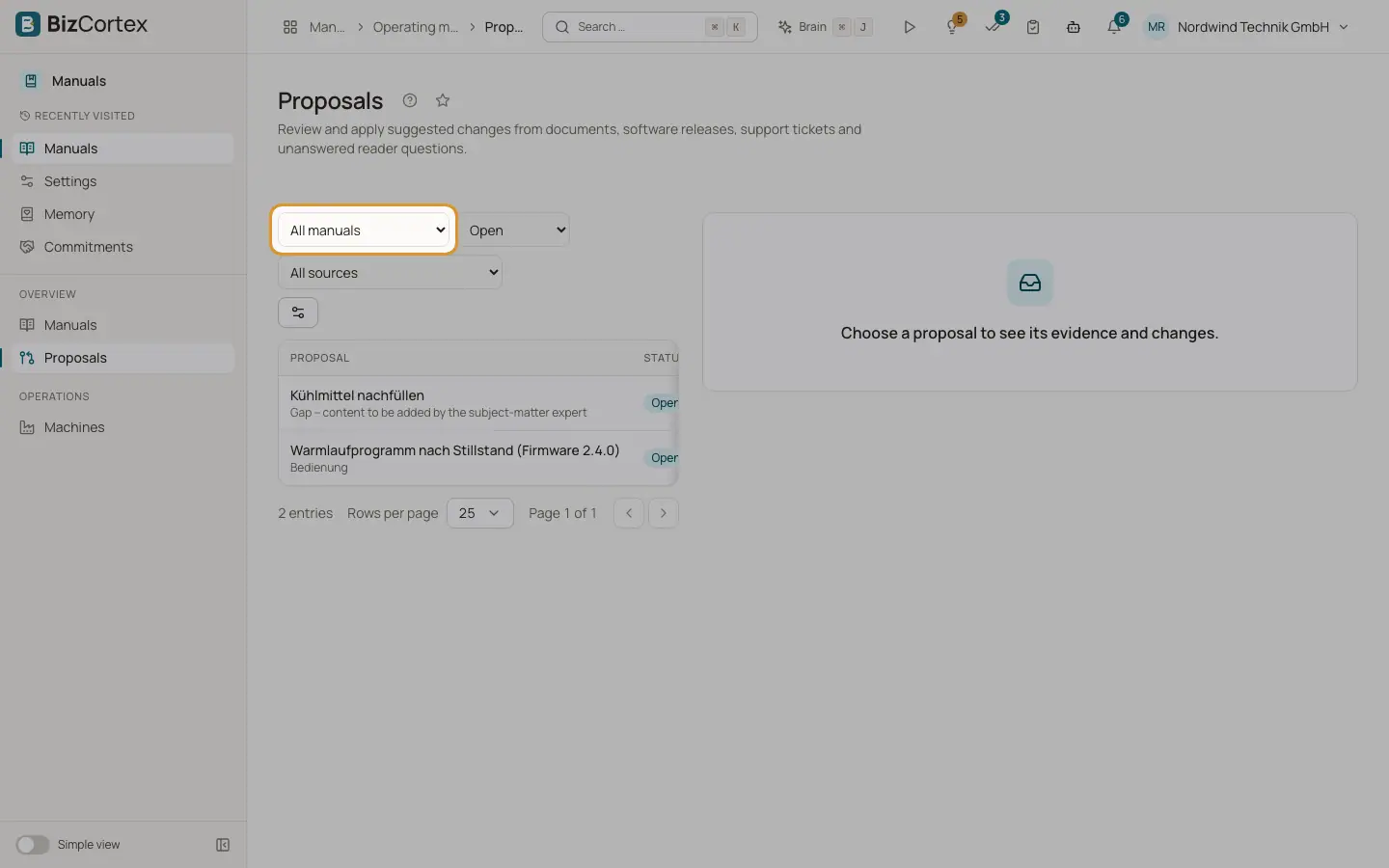
Cliquez sur Propositions dans la barre latérale. Par défaut, vous voyez les propositions ouvertes. Filtrez par notice ("Toutes les notices"), par statut ("Tous les statuts") et par source ("Toutes les sources").
2. Ouvrir une proposition
Cliquez sur une ligne. Le détail affiche la page et la langue, la fiabilité en pourcentage, les justifications avec des liens vers la source ("Ouvrir la source") et les modifications avec les lignes ajoutées et supprimées. Basculez entre "En ligne" et "Côte à côte".
3. Modifier le contenu
Cliquez sur "Modifier" pour changer le texte proposé. Vos modifications remplacent la proposition ; les justifications sont conservées.
4. Mettre à jour une proposition obsolète
Si la page a changé après la création de la proposition, celle ci devient Obsolète. Cliquez sur "Mettre à jour vers l’état actuel". BizCortex applique de nouveau la modification au texte actuel, ou la rédige de nouveau à partir des justifications enregistrées.
5. Appliquer ou rejeter
Cliquez sur "Appliquer" et confirmez. La page reçoit une nouvelle version et ses traductions sont marquées comme obsolètes. Ou cliquez sur "Rejeter" et indiquez un motif ; le motif aide à éviter des propositions similaires à l’avenir.
Champs et options
- Ouverte
En attente de décision.
- Appliquée
La modification a été appliquée à la page.
- Rejetée
La modification a été rejetée. Une modification rejetée n’est pas proposée de nouveau.
- Remplacée
Une proposition plus récente pour la même section a remplacé celle ci, en combinant les deux justifications.
- Obsolète
La page a changé après la création de la proposition, ou la page a été supprimée.
- Nouvelle page
La proposition crée une nouvelle page au lieu de modifier une page existante.
- Lacune
Affichée avec l’étiquette Lacune : contenu à compléter par l’expert du domaine. La proposition ne contient qu’un plan avec le titre, les questions de lecteurs regroupées et les sections associées. Ajoutez le contenu avec "Modifier" avant de l’appliquer.
- Fiabilité
Le degré de certitude de l’IA, en pourcentage, quant au fait que les justifications étayent la modification.
- Remarque
La remarque de décision d’une proposition appliquée ou rejetée.
Conseils
- Les brouillons de l’IA conservent les mots signaux et ne suppriment jamais un avertissement, sauf si les justifications l’indiquent.
- Si la même modification arrive de nouveau, les justifications sont ajoutées à la proposition ouverte existante au lieu de créer un doublon.
Bon à savoir
- Une proposition de comblement de lacune ne peut pas être appliquée tant que personne n’en a rédigé le contenu.
- Modifier une proposition à la main puis utiliser "Mettre à jour vers l’état actuel" peut remplacer vos modifications manuelles par un nouveau brouillon.
Voir aussi
- Onglet Sources : d’où viennent les mises à jour
Connectez des documents, des versions logicielles, des tickets de support et des questions de lecteurs comme sources de propositions de modification.
- Statistiques et demandes d’exemplaire papier
Voyez comment les notices sont utilisées, quelles questions restent sans réponse, et traitez les demandes d’exemplaire papier.
- Onglet Versions : historique des pages
Consultez chaque état enregistré d’une page, comparez les modifications et restaurez une version antérieure.