Onglet Versions : historique des pages
Consultez chaque état enregistré d’une page, comparez les modifications et restaurez une version antérieure.
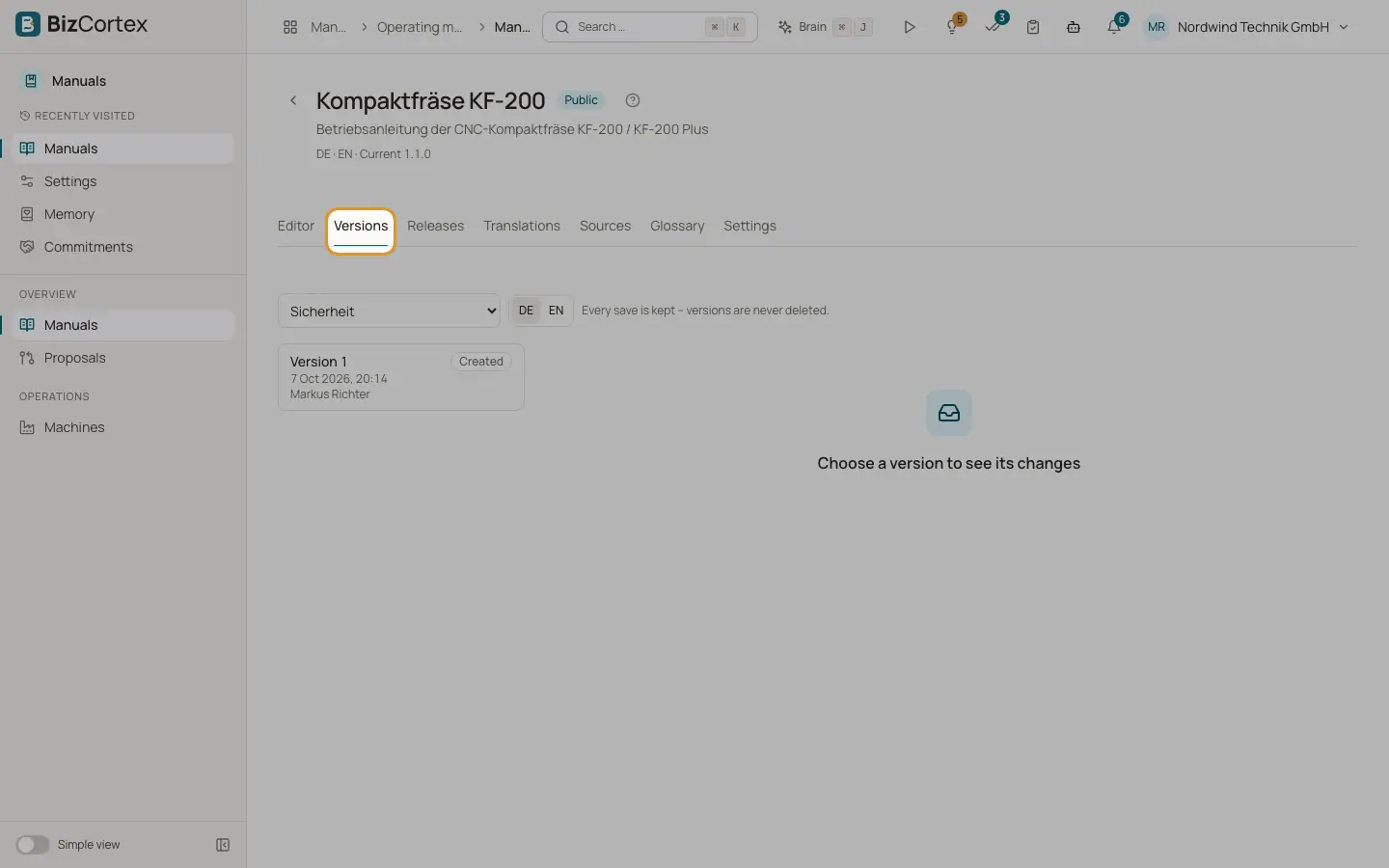
Chaque enregistrement d’une page est conservé, par langue. Les versions ne sont jamais supprimées. L’onglet Versions affiche l’historique de la page et de la langue sélectionnées dans l’éditeur.
Qui peut l’utiliser
- Toute personne disposant de l’autorisation de lecture sur les Notices peut consulter
- Propriétaire, Administrateur et Salarié pour restaurer
Étapes
1. Choisir une page
Ouvrez l’onglet Versions et sélectionnez la page avec "Choisir une page". La liste affiche toutes les versions avec leur numéro, leur type, leur auteur et leur date.
2. Voir les modifications
Cliquez sur une version. Choisissez "Comparer avec", puis "Version précédente" ou "État actuel". Les modifications apparaissent avec le nombre de lignes ajoutées et supprimées. Basculez l’affichage entre "En ligne" et "Côte à côte".
3. Restaurer
Cliquez sur "Restaurer" et confirmez "Restaurer la version" avec son numéro. L’état actuel est conservé comme version à part entière, si bien que rien n’est perdu.
Champs et options
- Créée
La page a été créée.
- Modifiée
Une modification normale dans l’éditeur. Plusieurs enregistrements du même auteur en moins de 5 minutes sont regroupés en une seule version ; la liste indique combien d’enregistrements elle contient.
- Restaurée
Une version antérieure a été restaurée.
- Proposition
Une proposition de modification a été appliquée.
- Traduction
Le texte a été rédigé par une traduction par IA.
- Import
Le texte provient d’un import.
Bon à savoir
- La restauration n’est pas possible dans une notice archivée.
Voir aussi
- Onglet Éditeur : rédiger les pages
Construisez l’arborescence des pages d’une notice et rédigez le contenu avec enregistrement automatique.
- Onglet Publications : publier une version
Figez la notice sous forme de version numérotée, lancez les vérifications et publiez les PDF.