Machines et modèles
Enregistrez les types de machines et les numéros de série, mettez les machines sur le marché et rattachez les à une version de notice.
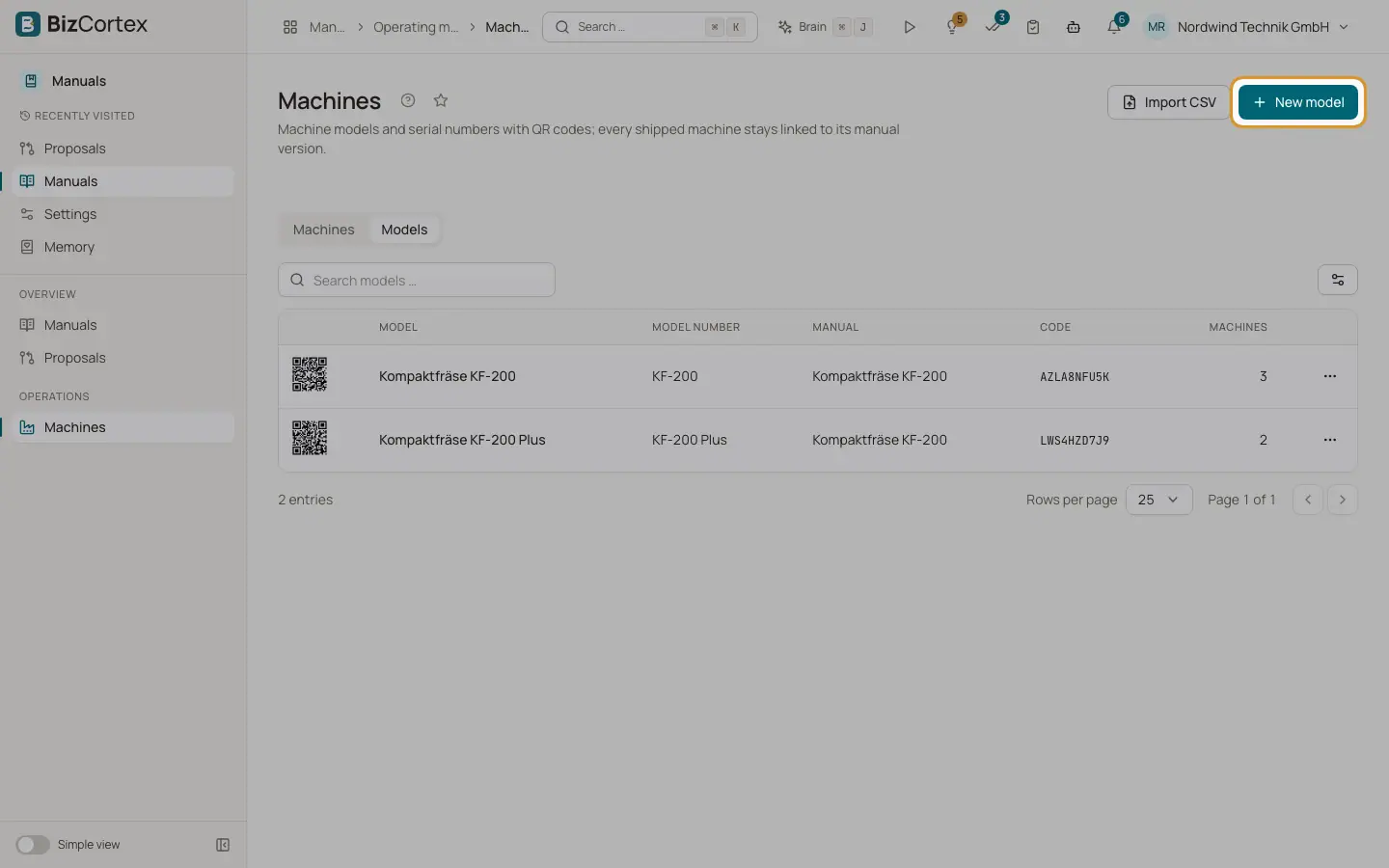
La page Machines comporte deux onglets : Machines et Modèles. Un modèle est un type de machine lié à une notice ; il reçoit un code QR court et permanent. Une machine correspond à un numéro de série d’un modèle. Lorsqu’une machine est mise sur le marché, elle est rattachée à la dernière version publiée de sa notice. C’est cette version rattachée que le lecteur voit lorsqu’il scanne le code QR de cette machine, même des années plus tard.
Qui peut l’utiliser
- Propriétaire, Administrateur et Ventes pour créer, importer et mettre sur le marché des machines
- Propriétaire et Administrateur pour changer la version, définir des codes d’accès et supprimer
Étapes
1. Créer un modèle
Ouvrez Machines dans la barre latérale, passez à l’onglet Modèles et cliquez sur "Nouveau modèle". Choisissez la notice, saisissez le nom du modèle, le numéro de modèle et une description facultative. Enregistrez.
2. Ajouter une machine
Dans l’onglet Machines, cliquez sur "Nouvelle machine". Choisissez le modèle, saisissez le numéro de série et, si vous le souhaitez, l’année de construction (1950 à 2100), le client et des remarques. Enregistrez.
3. Mettre une machine sur le marché
Ouvrez le menu de la ligne de la machine et cliquez sur "Mettre sur le marché". Saisissez la date et éventuellement le client. La machine est rattachée à la dernière version publiée, une seule fois, et l’opération est consignée.
4. Changer la version dans des cas exceptionnels
Cliquez sur "Changer de version" dans le menu de la ligne, choisissez une version publiée ou retirée et indiquez un motif d’au moins 5 caractères, par exemple après une mise à niveau. Le motif est consigné.
5. Attribuer un code d’accès propre à une machine
Cliquez sur "Code d’accès". BizCortex propose un code aléatoire de 8 caractères sans caractères pouvant prêter à confusion ; vous pouvez le modifier. Cliquez sur "Enregistrer le code". Le code n’est affiché qu’à ce moment. Laissez le champ vide pour supprimer le code de la machine ; c’est alors de nouveau le code de la notice qui s’applique.
6. Importer des machines depuis un CSV
Cliquez sur "Importer un CSV" et déposez un fichier CSV en UTF 8 (jusqu’à 5 Mo). Utilisez une ligne par machine, avec des colonnes séparées par des points virgules : model_number;serial_number;year_of_construction;placed_on_market_at;client_number;lot. BizCortex indique combien de machines ont été créées, mises à jour et ignorées, et liste les erreurs par ligne.
Champs et options
- Modèle
Le type de machine et, dans l’onglet Modèles, sa notice.
- Numéro de modèle
Unique par notice.
- Code
Le code public du modèle ou de la machine. Il comporte 10 caractères, ne change jamais et fait partie du lien QR.
- Numéro de série
Unique par modèle.
- Client
Le client propriétaire de la machine. Utilisé pour l’accès "Clients uniquement", le filigrane des PDF téléchargés et les statistiques par client.
- Mise sur le marché
La date de livraison de la machine, ou "Pas encore livrée".
- Version
La version de notice à laquelle la machine est rattachée.
- Accès
"Code propre" lorsque la machine a son propre code d’accès, sinon "Identique à la notice".
- Machines (onglet Modèles)
Le nombre de machines existant pour le modèle.
Conseils
- Dans le CSV, les dates peuvent être écrites sous la forme jour.mois.année (par exemple 10.01.2027), jour/mois/année, ou au format ISO avec l’année en premier. Le client est identifié par son numéro de client ; vous pouvez aussi utiliser une colonne client_name. Une colonne notes est également acceptée.
- Une ligne CSV avec un numéro de série existant met à jour cette machine au lieu d’en créer une nouvelle.
Bon à savoir
- Une machine ne peut être mise sur le marché que si sa notice possède une publication.
- Une machine mise sur le marché ne peut pas être supprimée. Un modèle ayant des machines sur le marché ne peut pas non plus être supprimé, car son code QR doit continuer à fonctionner.
- Recherchez dans la liste des machines par numéro de série avec "Rechercher des numéros de série …" et dans la liste des modèles avec "Rechercher des modèles …".
Voir aussi
- Codes QR et étiquettes
Affichez le code QR d’un modèle ou d’une machine et imprimez des planches d’étiquettes au format PDF.
- Accès des lecteurs : public, clients uniquement ou code d’accès
Contrôlez qui peut ouvrir une notice publiée après avoir scanné le code QR.
- Détails de la publication : PDF, archive, comparaison et retrait
Téléchargez les PDF d’une version, consultez les copies d’archive, comparez des versions et retirez une version.