Les notices en bref
Ce que fait l’application Notices, comment elle est organisée et comment une notice passe du premier brouillon à la machine.
Notices est un module complémentaire payant de BizCortex. Elle aide les fabricants de machines à créer leurs notices d’utilisation et à les fournir sous forme numérique. À partir du 20 janvier 2027, le règlement européen Machines autorise la fourniture numérique des notices, accessibles depuis la machine par un code QR ou un lien, à condition qu’elles puissent être téléchargées, imprimées et restent disponibles pendant au moins 10 ans après la mise sur le marché de la dernière machine. Un exemplaire papier doit toujours être fourni gratuitement sur demande.
Dans BizCortex, vous rédigez une notice par type de machine. La langue source constitue la notice originale ; toutes les autres langues sont des traductions de la notice originale. Vous publiez des versions figées (publications) avec un PDF par langue, vous enregistrez vos machines avec leur numéro de série et vous imprimez des étiquettes QR. Lorsqu’un client scanne le code QR, il voit exactement la version qui était en vigueur au moment de la livraison de sa machine.
Qui peut l’utiliser
- Propriétaire
- Administrateur
- Salarié
- Ventes
- Comptable
- Achats
- Lecteur
Étapes
1. Ouvrir l’application
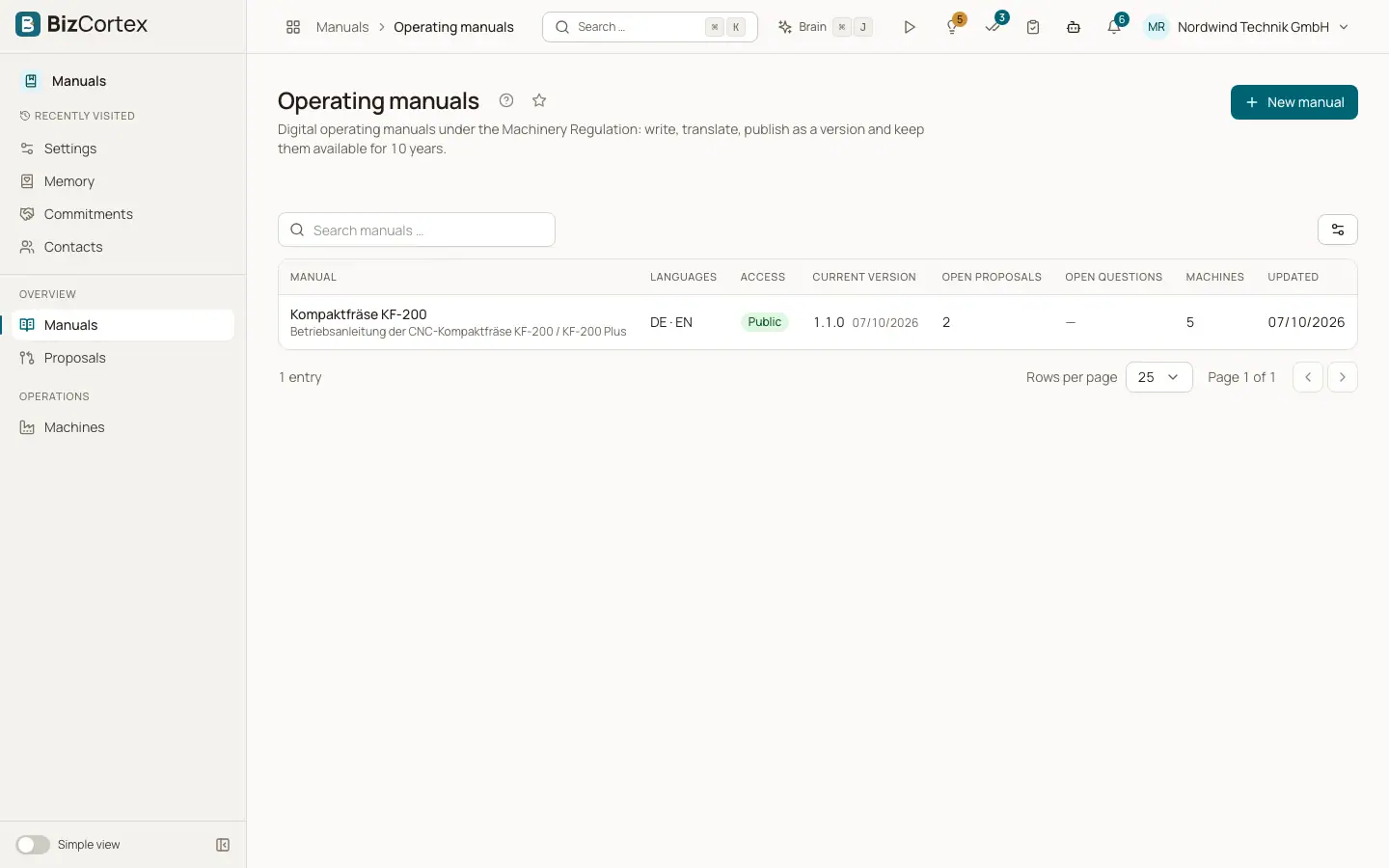
Ouvrez le lanceur d’applications et choisissez Notices. La barre latérale affiche Notices, Propositions et Statistiques dans le groupe Vue d’ensemble, et Machines dans le groupe Opérations. Statistiques est un élément avancé qui peut rester masqué tant que vous n’affichez pas les éléments avancés.
2. Créer une notice
Cliquez sur "Nouvelle notice" dans la liste des notices, donnez lui un nom, choisissez la langue source, les autres langues et l’accès des lecteurs. La notice s’ouvre dans son espace de travail.
3. Rédiger et traduire
Rédigez les pages dans l’onglet Éditeur ou importez une notice existante. Traduisez les sous Traductions et faites relire chaque page traduite.
4. Publier une version
Dans l’onglet Publications, créez un brouillon avec un numéro de version, contrôlez la liste des vérifications et cliquez sur "Publier". BizCortex génère les PDF par langue et les archive.
5. Enregistrer les machines et imprimer les étiquettes
Sous Machines, créez un modèle pour le type de machine, ajoutez chaque machine avec son numéro de série, mettez la sur le marché et imprimez les étiquettes QR.
6. Tenir la notice à jour
Connectez des sources telles que des documents, des versions logicielles ou des tickets de support. BizCortex transforme les changements pertinents en propositions qu’une personne examine et applique. Les questions auxquelles la notice n’a pas pu répondre deviennent elles aussi des propositions.
Champs et options
- Notices
La liste de toutes les notices d’utilisation avec leurs langues, leur accès, la version actuelle, les propositions ouvertes, les questions ouvertes et les machines.
- Propositions
Modifications suggérées à partir de documents, de versions logicielles, de tickets de support et de questions de lecteurs restées sans réponse.
- Machines
Modèles de machines et numéros de série avec codes QR. Chaque machine livrée reste liée à sa version de notice.
- Statistiques
La fréquence d’ouverture, de téléchargement et de questions sur les notices, les questions restées sans réponse et les demandes d’exemplaire papier.
Bon à savoir
- Notices est un module distinct. Vous ne voyez l’application que si votre entreprise l’a souscrit.
- Le texte de la notice constitue l’instruction contraignante. Les réponses du chat des lecteurs n’ont pas de valeur contraignante.
Voir aussi
- Liste des notices et création d’une notice
Retrouvez vos notices, voyez leur état d’un coup d’œil et créez en une nouvelle.
- Onglet Publications : publier une version
Figez la notice sous forme de version numérotée, lancez les vérifications et publiez les PDF.
- Machines et modèles
Enregistrez les types de machines et les numéros de série, mettez les machines sur le marché et rattachez les à une version de notice.
- La liseuse publique : ce que voient les lecteurs après le scan
Ce que voit une personne anonyme lorsqu’elle scanne le code QR d’une machine.
- Rôles et autorisations dans Notices
Quel rôle intégré peut lire, écrire, approuver et administrer quoi.