La liseuse publique : ce que voient les lecteurs après le scan
Ce que voit une personne anonyme lorsqu’elle scanne le code QR d’une machine.
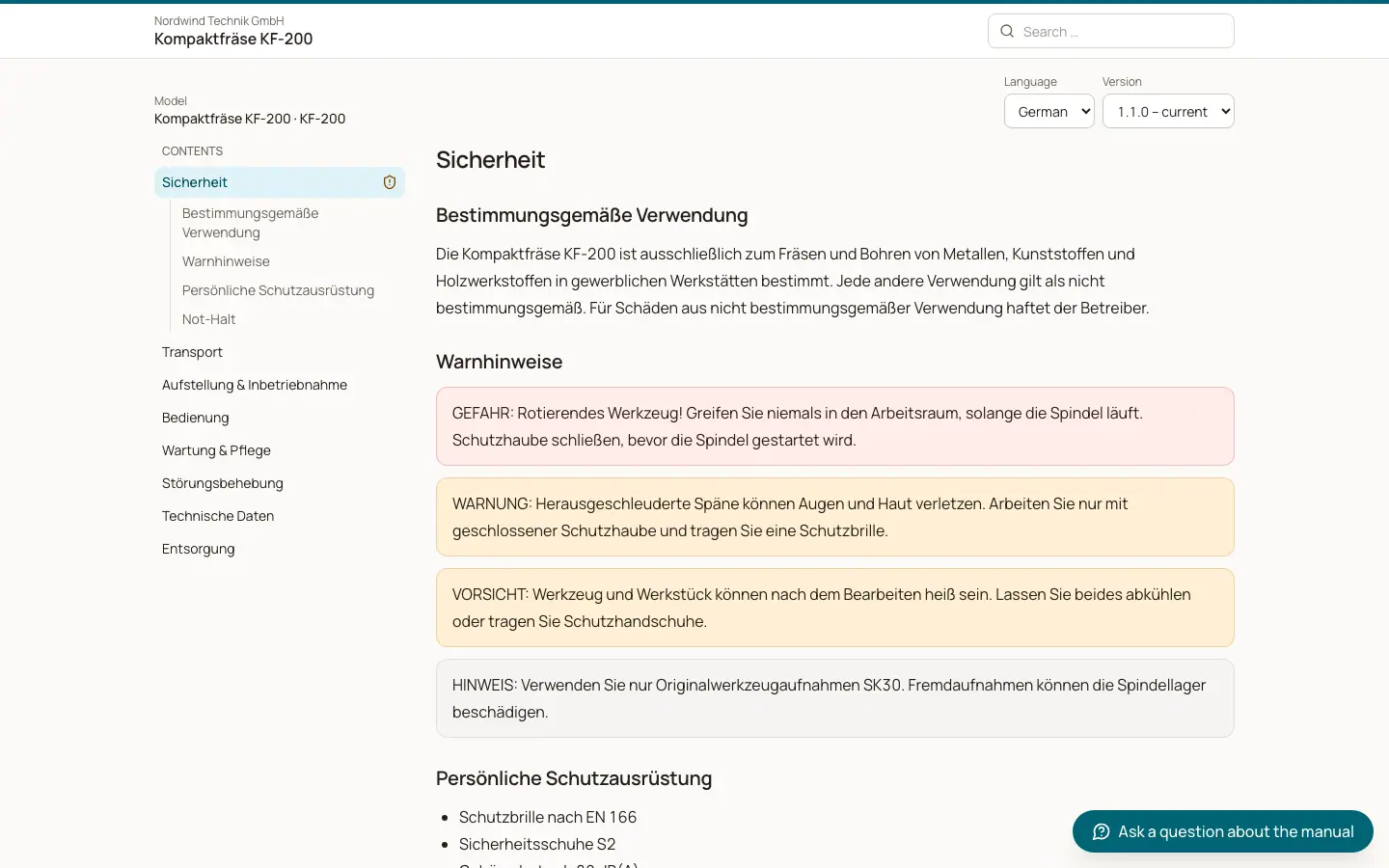
Le code QR ouvre une page web autonome, la liseuse publique. Elle ne nécessite pas de compte BizCortex. Elle affiche toujours une publication, jamais la version de travail. Les moteurs de recherche reçoivent l’instruction de ne pas l’indexer. L’interface de la liseuse est en allemand pour les navigateurs configurés en allemand et en anglais pour tous les autres navigateurs ; le texte de la notice lui même est proposé dans les langues de la publication.
Qui peut l’utiliser
- Toute personne disposant du code QR ou du lien (selon l’accès des lecteurs défini pour la notice)
Étapes
1. Scanner le code
Le lecteur scanne le code QR. Si le code est inconnu, il voit un message indiquant que la notice est introuvable et l’invitant à vérifier le code QR ou à contacter le fabricant.
2. Déverrouiller si nécessaire
Pour une notice publique, le contenu s’ouvre immédiatement. Pour une notice protégée, le lecteur voit "Notice protégée" avec le nom du fabricant. Avec un code d’accès, il saisit le code et clique sur "Ouvrir". Avec l’accès clients, il saisit son adresse email et clique sur "Demander un lien", puis ouvre le lien reçu par email.
3. Lire
Le lecteur voit le nom de la notice, le modèle, le numéro de série (pour un code de machine) et la version. Le sommaire latéral affiche toutes les pages ; les chapitres de sécurité portent une icône d’avertissement. "Précédent" et "Suivant" permettent de passer d’une page à l’autre. Sur les petits écrans, "Ouvrir le sommaire" affiche la liste.
4. Changer de langue ou de version
Le sélecteur de langue affiche les langues de la publication. Le sélecteur de version affiche toutes les versions publiées ainsi que la version à la livraison. S’il existe une version plus récente, un bandeau indique qu’une nouvelle version de cette notice est disponible, avec un bouton pour l’afficher. Lorsqu’une autre version est consultée, un lien permet de revenir à la version à la livraison.
5. Rechercher
Le champ de recherche "Rechercher dans la notice" trouve du texte dans la version et la langue actuelles et affiche jusqu’à 20 résultats avec des extraits mis en évidence.
6. Télécharger et imprimer
Cliquez sur "Télécharger le PDF" pour la notice complète et sur "Consignes de sécurité (PDF)" pour les consignes de sécurité essentielles.
7. Demander un exemplaire papier
Cliquez sur "Demander un exemplaire papier", saisissez le nom, éventuellement l’entreprise, l’adresse email, éventuellement le téléphone et l’adresse de livraison, puis cliquez sur "Envoyer". La demande apparaît dans Statistiques avec une échéance fixée 14 jours plus tard.
Champs et options
- Version à la livraison
Pour un code de machine, la version à laquelle la machine a été rattachée lors de sa mise sur le marché. Un code de modèle et une machine pas encore mise sur le marché affichent la dernière version publiée.
- Version retirée
Si la version à la livraison a été retirée, elle reste consultable avec un avis indiquant qu’elle a été retirée et quelle version est en vigueur.
- Filigrane
Pour les notices protégées, le PDF complet téléchargé porte le nom du client, le numéro de série et la date sur chaque page. Le PDF des consignes de sécurité essentielles n’est jamais filigrané, afin que les informations de sécurité restent faciles à obtenir.
- Charte graphique
La couleur d’accent et les coordonnées du fabricant de la notice sont affichées, y compris sur l’écran de déverrouillage.
Bon à savoir
- Si une langue manque dans une publication, la liseuse revient à la langue source.
- Si aucune version n’a encore été publiée, le lecteur voit un message indiquant qu’aucune notice n’a encore été publiée pour cette machine.
- Les requêtes sont limitées pour protéger le serveur : par exemple 10 téléchargements de PDF par heure et 5 demandes d’exemplaire papier par heure, par réseau et par code. Lorsque la limite est atteinte, le lecteur voit un message signalant un trop grand nombre de requêtes.
- Chaque ouverture, téléchargement et demande d’exemplaire papier est journalisé sans l’adresse IP brute. Seul un hachage anonyme qui change chaque jour est stocké, et le journal est supprimé au bout de 12 mois.
Voir aussi
- Lecteur de notices d’utilisation
Le lecteur public qui s’ouvre lorsque quelqu’un scanne le code QR d’une machine.
- Accès des lecteurs : public, clients uniquement ou code d’accès
Contrôlez qui peut ouvrir une notice publiée après avoir scanné le code QR.
- Chat des lecteurs : questions sur la notice
Permettez aux lecteurs de poser des questions auxquelles il est répondu uniquement à partir de la notice publiée, sources à l’appui.
- Statistiques et demandes d’exemplaire papier
Voyez comment les notices sont utilisées, quelles questions restent sans réponse, et traitez les demandes d’exemplaire papier.