Onglet Publications : publier une version
Figez la notice sous forme de version numérotée, lancez les vérifications et publiez les PDF.
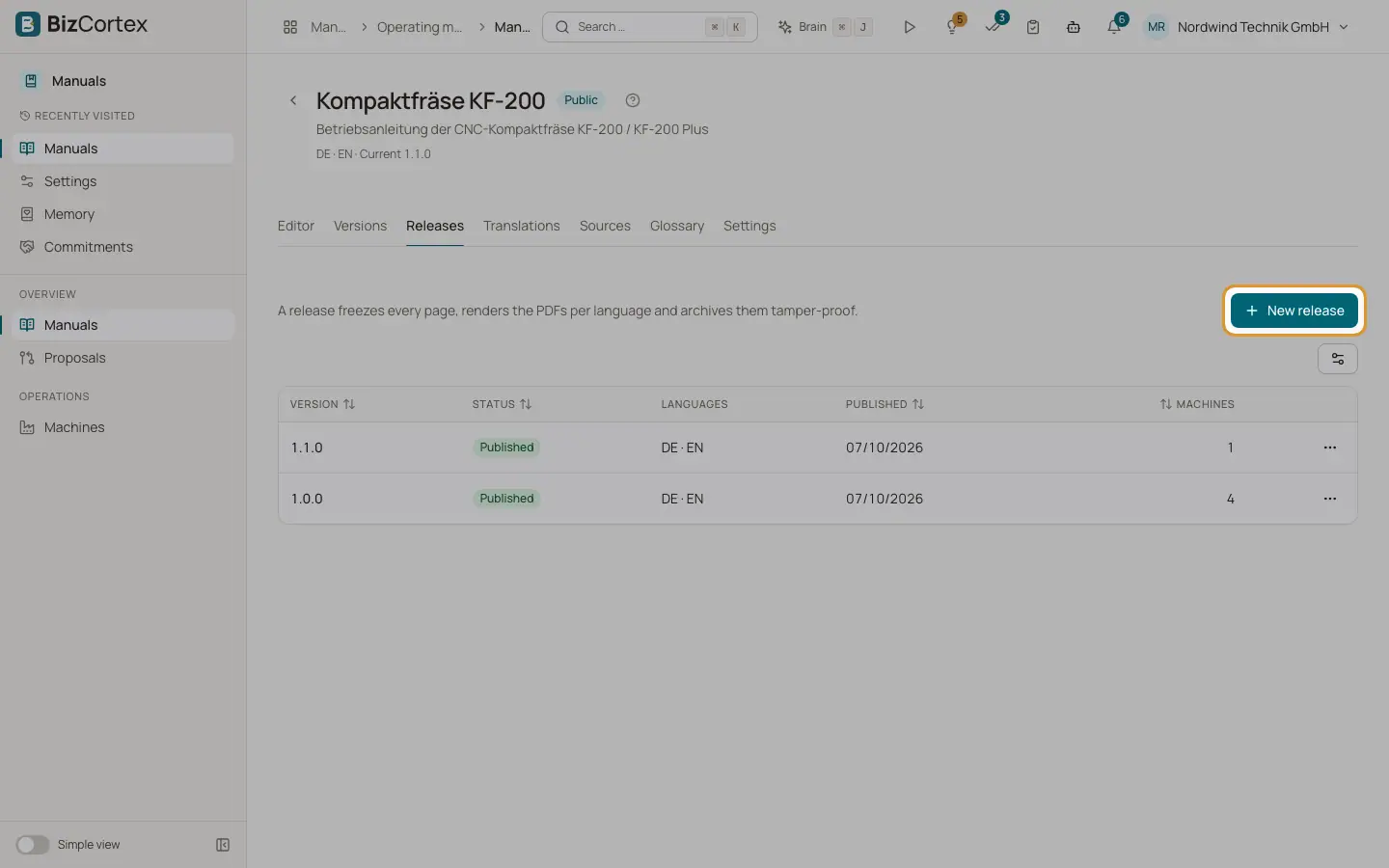
Une publication fige chaque page, génère les PDF par langue et les archive de manière inaltérable. Les lecteurs et les machines ne voient jamais que des publications, jamais la version de travail. Les numéros de version suivent le schéma majeure.mineure.correctif, par exemple 1.2.0.
Qui peut l’utiliser
- Propriétaire et Administrateur pour créer, publier et retirer des publications
- Toute personne disposant de l’autorisation de lecture sur les publications des Notices peut consulter
Étapes
1. Créer un brouillon
Cliquez sur "Nouvelle publication". BizCortex propose un numéro de version accompagné d’un motif, par exemple 1.1.0 parce que 2 pages ont été ajoutées. Vérifiez le numéro de version, choisissez les langues et rédigez les notes de version. Les vérifications s’affichent pendant que vous remplissez la boîte de dialogue. Cliquez sur "Créer le brouillon".
2. Contrôler la liste des vérifications
Sous "Vérifications avant publication", chaque problème est affiché comme Bloquant ou Avertissement. Les points bloquants doivent être corrigés avant de pouvoir publier. Lorsque tout est en ordre, vous voyez "Tout est prêt" et aucun point bloquant.
3. Publier
Cliquez sur "Publier" dans la ligne du brouillon. La boîte de dialogue reprend les vérifications. Cliquez sur "Publier maintenant". BizCortex fige les pages, génère les PDF et les archive. Cela peut prendre quelques secondes.
4. Supprimer un brouillon
Un brouillon dont vous n’avez plus besoin peut être supprimé avec "Supprimer le brouillon" dans le menu de la ligne. Les versions publiées ne peuvent pas être supprimées.
Champs et options
- Numéro de version
Format majeure.mineure.correctif, par exemple 1.2.0. Il doit être supérieur à la dernière version publiée et unique au sein de la notice.
- Version suggérée
La première publication est la 1.0.0. Ensuite, BizCortex propose une étape mineure lorsque des pages ont été ajoutées ou supprimées, et une étape de correctif pour les modifications de texte. Une étape majeure relève toujours de votre propre choix.
- Langues
Les langues incluses dans la publication. La langue source est toujours incluse. Choisissez au moins une langue.
- Notes de version
Texte facultatif de 5000 caractères au maximum, affiché dans les détails de la publication.
- Statut
Brouillon, Publiée ou Retirée.
- Machines
Le nombre de machines rattachées à cette publication.
- Points bloquants
Aucune page, une page sans texte, une traduction manquante, obsolète ou non relue, une image qui renvoie à un fichier manquant, ou une langue inconnue ou désactivée.
- Avertissements
Une page vide, aucune page marquée comme chapitre de sécurité, un nom ou une adresse de fabricant incomplets, ou des propositions de modification encore ouvertes.
Conseils
- Renseignez le bloc Fabricant dans Paramètres avant la première publication. Il figure sur la couverture de chaque PDF.
- Statuez sur les propositions ouvertes avant de publier, afin que la publication contienne les connaissances les plus récentes.
Bon à savoir
- Après la publication, le contenu et les PDF de cette version sont immuables et archivés pendant au moins 10 ans.
- Si la génération des PDF n’est pas disponible sur le serveur, la publication échoue et reste à l’état de brouillon.
- Il est impossible de créer une publication dans une notice archivée.
Voir aussi
- Détails de la publication : PDF, archive, comparaison et retrait
Téléchargez les PDF d’une version, consultez les copies d’archive, comparez des versions et retirez une version.
- Onglet Traductions : traduction par IA et relecture
Consultez l’état de traduction de chaque page, traduisez avec l’IA et relisez les traductions avant publication.
- Onglet Paramètres : paramètres de la notice
Nom, accès, conservation, charte graphique, fabricant, chat des lecteurs, code d’accès et langues d’une notice.