Importer une notice existante
Transformez une notice existante au format PDF, Word, Markdown ou texte en pages.
Si vous disposez déjà d’une notice, vous n’avez pas à la ressaisir. L’import lit le fichier et crée des pages et des sous pages à partir de ses titres.
Qui peut l’utiliser
- Propriétaire
- Administrateur
- Salarié
Étapes
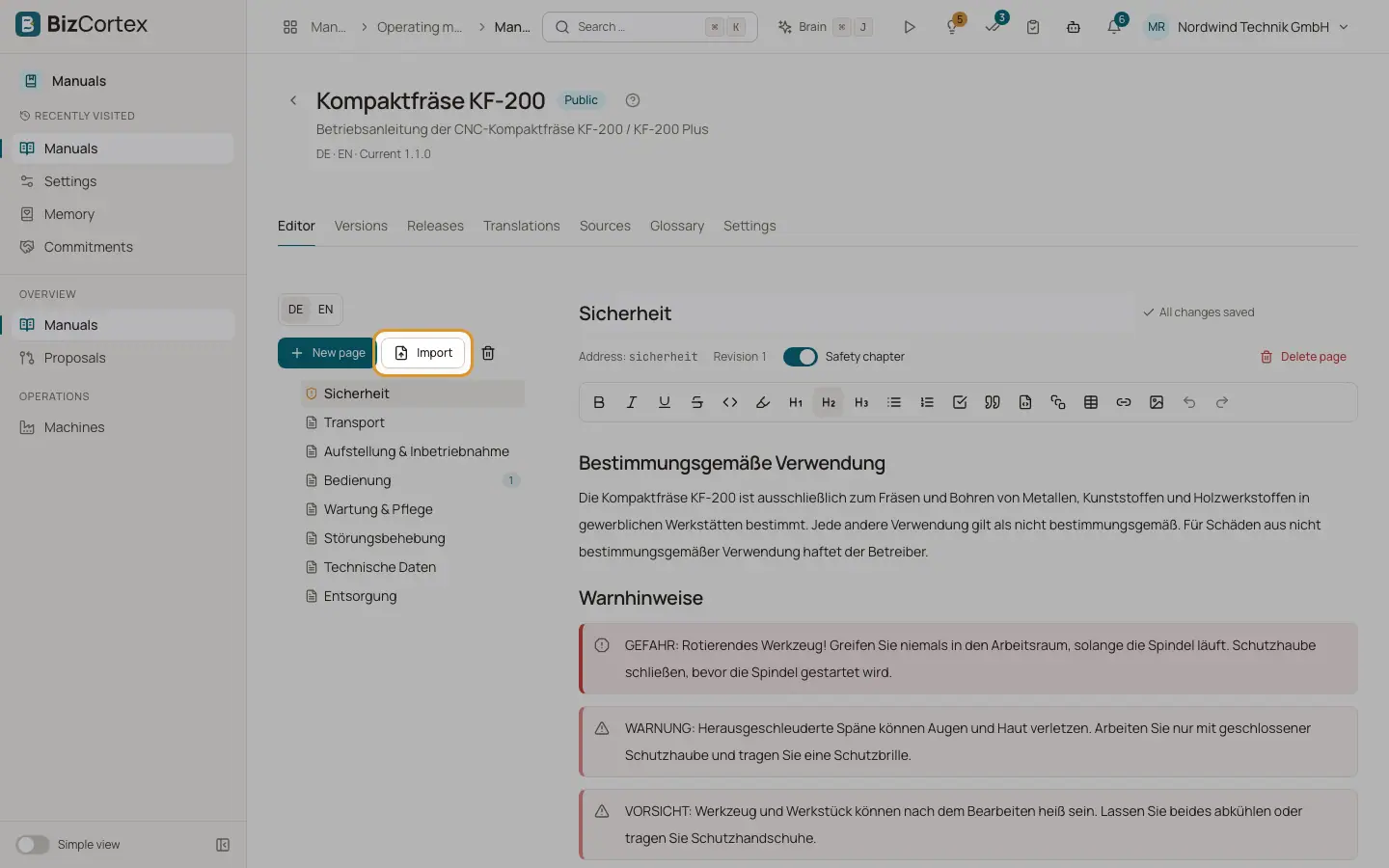
1. Ouvrir l’import
Dans l’onglet Éditeur, cliquez sur "Importer". La boîte de dialogue "Importer une notice existante" s’ouvre.
2. Choisir le fichier
Déposez le fichier dans la boîte de dialogue ou sélectionnez le. Sont acceptés les PDF avec couche texte, DOCX, Markdown ou texte brut, jusqu’à 50 Mo.
3. Vérifier le résultat
BizCortex indique combien de pages ont été importées, par exemple "12 pages importées". Vérifiez l’arborescence et corrigez les titres ou l’ordre si nécessaire.
Champs et options
- Deux premiers niveaux de titre
Deviennent des pages et des sous pages. Les titres de niveau inférieur restent des intertitres à l’intérieur de la page.
- Texte avant le premier titre
Devient une page portant le nom du fichier.
- Avertissements
Les paragraphes qui commencent par un mot signal deviennent des encadrés de sécurité.
- Titres de sécurité
Les pages dont le titre est par exemple "Sécurité" ou "Sicherheit" sont marquées comme chapitres de sécurité.
- Texte brut
Les lignes numérotées (par exemple "2.1 Maintenance") ou en majuscules sont traitées comme des titres. Les lignes de sommaire avec points de conduite ainsi que les en têtes et pieds de page courants sont supprimés, et les lignes coupées sont réunies.
Bon à savoir
- Les PDF numérisés sans couche texte ne peuvent pas être importés. Lancez d’abord une reconnaissance de texte.
- Un import peut créer jusqu’à 300 pages.
- Les documents Word conservent leurs styles de titre et de liste ainsi que leurs tableaux.
Voir aussi
- Onglet Éditeur : rédiger les pages
Construisez l’arborescence des pages d’une notice et rédigez le contenu avec enregistrement automatique.