Liste des notices et création d’une notice
Retrouvez vos notices, voyez leur état d’un coup d’œil et créez en une nouvelle.
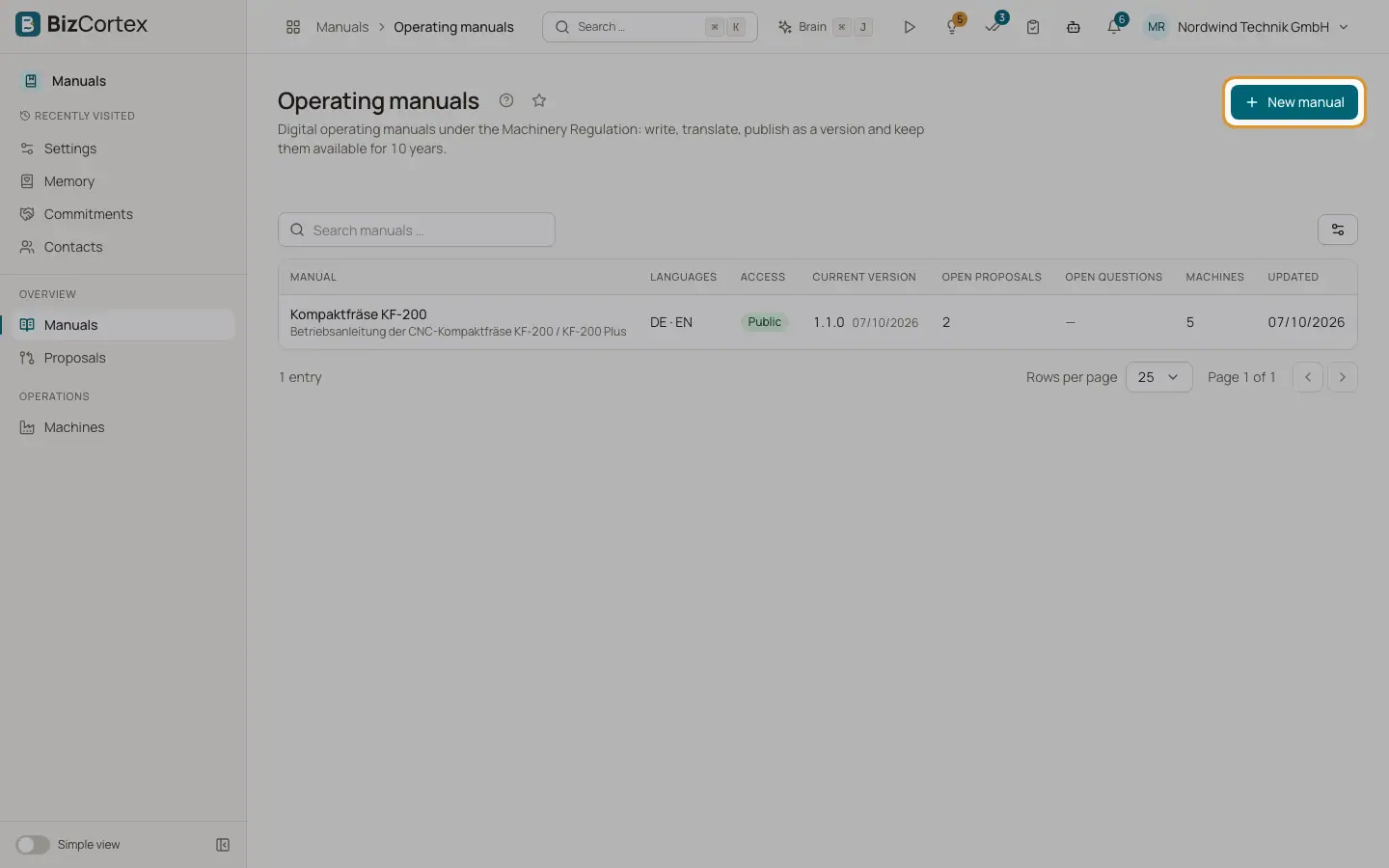
La page Notices liste toutes les notices d’utilisation de votre entreprise. Cliquez sur une ligne pour ouvrir l’espace de travail de la notice. Vous pouvez rechercher par nom avec le champ "Rechercher des notices …".
Qui peut l’utiliser
- Toute personne disposant de l’autorisation de lecture sur les Notices peut voir la liste
- Propriétaire et Administrateur pour créer une notice
Étapes
1. Ouvrir la liste
Ouvrez l’application Notices et cliquez sur Notices dans la barre latérale.
2. Commencer une nouvelle notice
Cliquez sur "Nouvelle notice". Vous pouvez aussi utiliser la tâche rapide "Créer une notice" de la barre latérale. La boîte de dialogue "Nouvelle notice d’utilisation" s’ouvre.
3. Remplir la boîte de dialogue
Saisissez le nom, choisissez la langue source et l’accès des lecteurs, tapez les autres langues sous forme de codes séparés par des virgules (par exemple en, fr) et ajoutez une description facultative. Cliquez sur "Créer". BizCortex ouvre la nouvelle notice dans son espace de travail.
Champs et options
- Notice
Le nom de la notice et, en dessous, sa description.
- Langues
Les codes de langue de la notice, par exemple DE · EN.
- Accès
Qui peut lire la notice publiée : Public, Clients uniquement ou Code d’accès.
- Version actuelle
La dernière version publiée avec sa date, ou "Pas encore publiée".
- Propositions ouvertes
Le nombre de propositions de modification en attente de décision.
- Questions ouvertes
Le nombre de questions de lecteurs auxquelles la notice n’a pas pu répondre. Un nombre supérieur à zéro est mis en évidence.
- Machines
Le nombre de machines liées à la notice.
- Mise à jour
La date de la dernière modification de la notice.
- Nom (boîte de dialogue)
Obligatoire, 300 caractères au maximum, par exemple "Fraiseuse compacte KF 200".
- Langue source
La langue de la notice originale. Vous pouvez choisir allemand, anglais, français, italien, espagnol, néerlandais, polonais ou tchèque. Par défaut : allemand.
- Accès des lecteurs
Public, Clients uniquement ou Code d’accès. Par défaut : Public. Vous pouvez le modifier plus tard dans Paramètres.
- Autres langues
Codes de langue séparés par des virgules, par exemple "en, fr". Par défaut : en. Les codes doivent avoir la forme "en" ou "fr" (deux ou trois lettres, éventuellement avec une région). La langue source est retirée automatiquement de cette liste.
- Description
Facultative, 5000 caractères au maximum. Affichée sous le nom.
Conseils
- Créez une notice par type de machine. Plusieurs numéros de modèle d’un même type peuvent partager une même notice.
- La liste vide affiche une indication rappelant que les notices d’utilisation peuvent être fournies sous forme numérique à partir du 20 janvier 2027.
Voir aussi
- Onglet Éditeur : rédiger les pages
Construisez l’arborescence des pages d’une notice et rédigez le contenu avec enregistrement automatique.
- Onglet Paramètres : paramètres de la notice
Nom, accès, conservation, charte graphique, fabricant, chat des lecteurs, code d’accès et langues d’une notice.
- Accès des lecteurs : public, clients uniquement ou code d’accès
Contrôlez qui peut ouvrir une notice publiée après avoir scanné le code QR.