Pestaña Publicaciones: publicar una versión
Congele el manual como una versión numerada, ejecute las comprobaciones y publique los PDF.
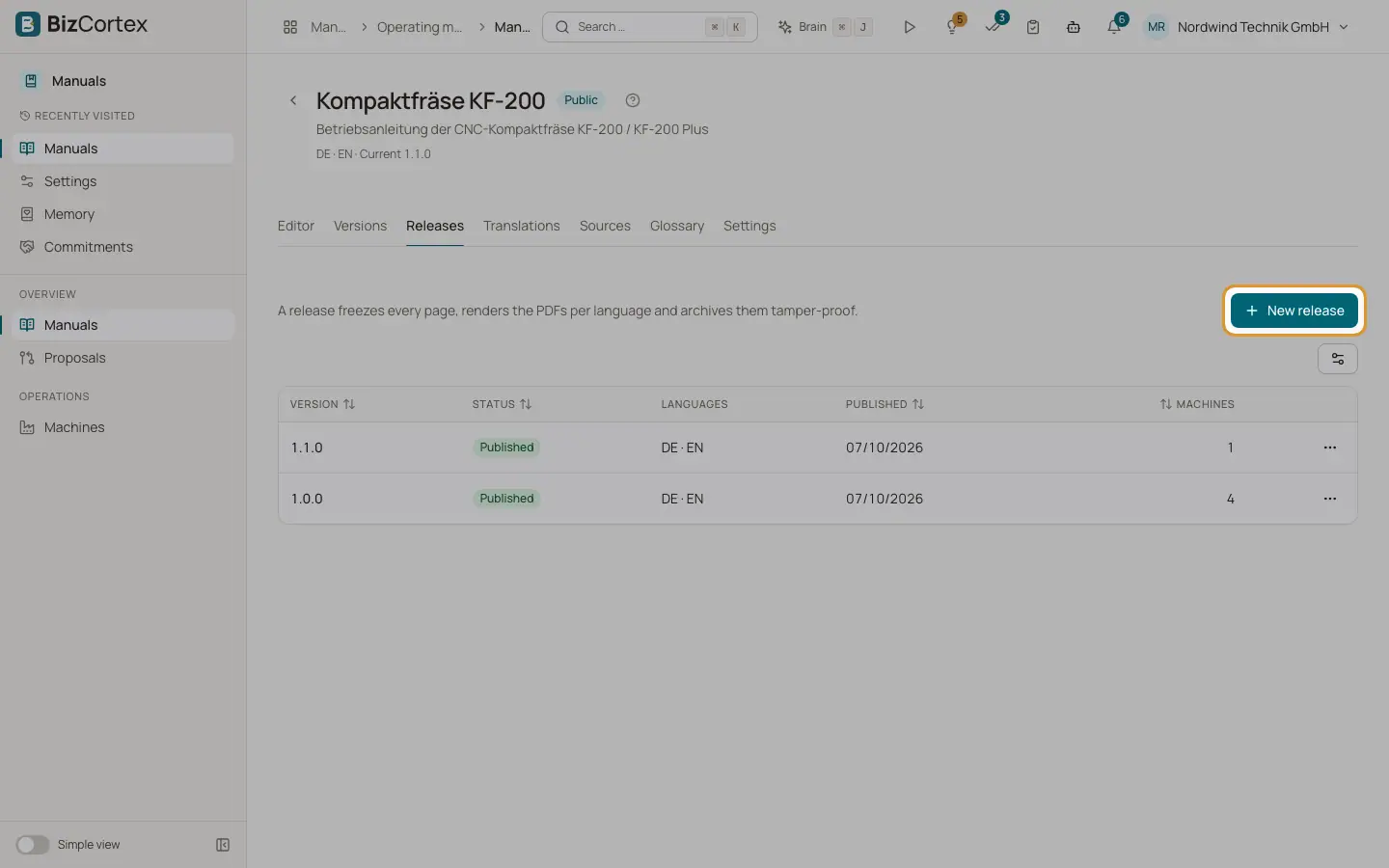
Una publicación congela todas las páginas, genera los PDF de cada idioma y los archiva a prueba de manipulaciones. Los lectores y las máquinas solo ven publicaciones publicadas, nunca la copia de trabajo. Los números de versión siguen el patrón mayor.menor.parche, por ejemplo 1.2.0.
Quién puede usarlo
- Propietario y Administrador pueden crear, publicar y retirar publicaciones
- Todas las personas con el permiso de lectura de publicaciones de Manuales pueden consultarlas
Pasos
1. Crear un borrador
Haga clic en «Nueva publicación». BizCortex sugiere un número de versión con un motivo, por ejemplo 1.1.0 porque se han añadido 2 páginas. Compruebe el número de versión, elija los idiomas y escriba las notas de la publicación. Las comprobaciones se muestran mientras rellena el cuadro de diálogo. Haga clic en «Crear borrador».
2. Revisar la lista de comprobaciones previas
En «Comprobaciones antes de publicar», cada incidencia se muestra como Bloqueo o Advertencia. Los bloqueos deben resolverse antes de poder publicar. Cuando todo está en orden, verá «Todo listo» y ningún bloqueo.
3. Publicar
Haga clic en «Publicar» en la fila del borrador. El cuadro de diálogo repite las comprobaciones. Haga clic en «Publicar ahora». BizCortex congela las páginas, genera los PDF y los archiva. Esto puede tardar unos segundos.
4. Eliminar un borrador
Un borrador que ya no necesite se puede quitar con «Eliminar borrador» en el menú de la fila. Las versiones publicadas no se pueden eliminar.
Campos y opciones
- Número de versión
Formato mayor.menor.parche, por ejemplo 1.2.0. Debe ser superior a la última versión publicada y único dentro del manual.
- Versión sugerida
La primera publicación es la 1.0.0. Después, BizCortex sugiere un paso menor cuando se han añadido o quitado páginas y un paso de parche para cambios de texto. Un paso mayor es siempre decisión suya.
- Idiomas
Los idiomas que se incluyen en la publicación. El idioma de origen se incluye siempre. Elija al menos uno.
- Notas de la publicación
Texto opcional de hasta 5000 caracteres que se muestra en los detalles de la publicación.
- Estado
Borrador, Publicada o Retirada.
- Máquinas
Cuántas máquinas están fijadas a esta publicación.
- Bloqueos
Ninguna página, una página sin texto, una traducción que falta, está obsoleta o no se ha revisado, una imagen que remite a un archivo inexistente, o un idioma desconocido o desactivado.
- Advertencias
Una página vacía, ninguna página marcada como capítulo de seguridad, un nombre y una dirección del fabricante incompletos, o propuestas de cambio que siguen abiertas.
Consejos
- Rellene los datos del fabricante en Ajustes antes de la primera publicación. Aparecen en la portada de cada PDF.
- Decida sobre las propuestas abiertas antes de publicar, para que la publicación contenga los conocimientos más recientes.
Conviene saber
- Tras la publicación, el contenido y los PDF de esta versión son inmutables y se archivan durante al menos 10 años.
- Si la generación de PDF no está disponible en el servidor, la publicación falla y sigue siendo un borrador.
- No es posible crear una publicación en un manual archivado.
Relacionado
- Detalles de la publicación: PDF, archivo histórico, comparación y retirada
Descargue los PDF de una versión, consulte las copias de archivo, compare versiones y retire una versión.
- Pestaña Traducciones: traducción con IA y revisión
Consulte el estado de traducción de cada página, traduzca con IA y revise las traducciones antes de publicarlas.
- Pestaña Ajustes: ajustes del manual
Nombre, acceso, conservación, imagen de marca, fabricante, chat de lectores, código de acceso e idiomas de un manual.