Maskiner og modeller
Registrer maskintyper og serienumre, bring maskiner i omsetning og knytt dem fast til en versjon av bruksanvisningen.
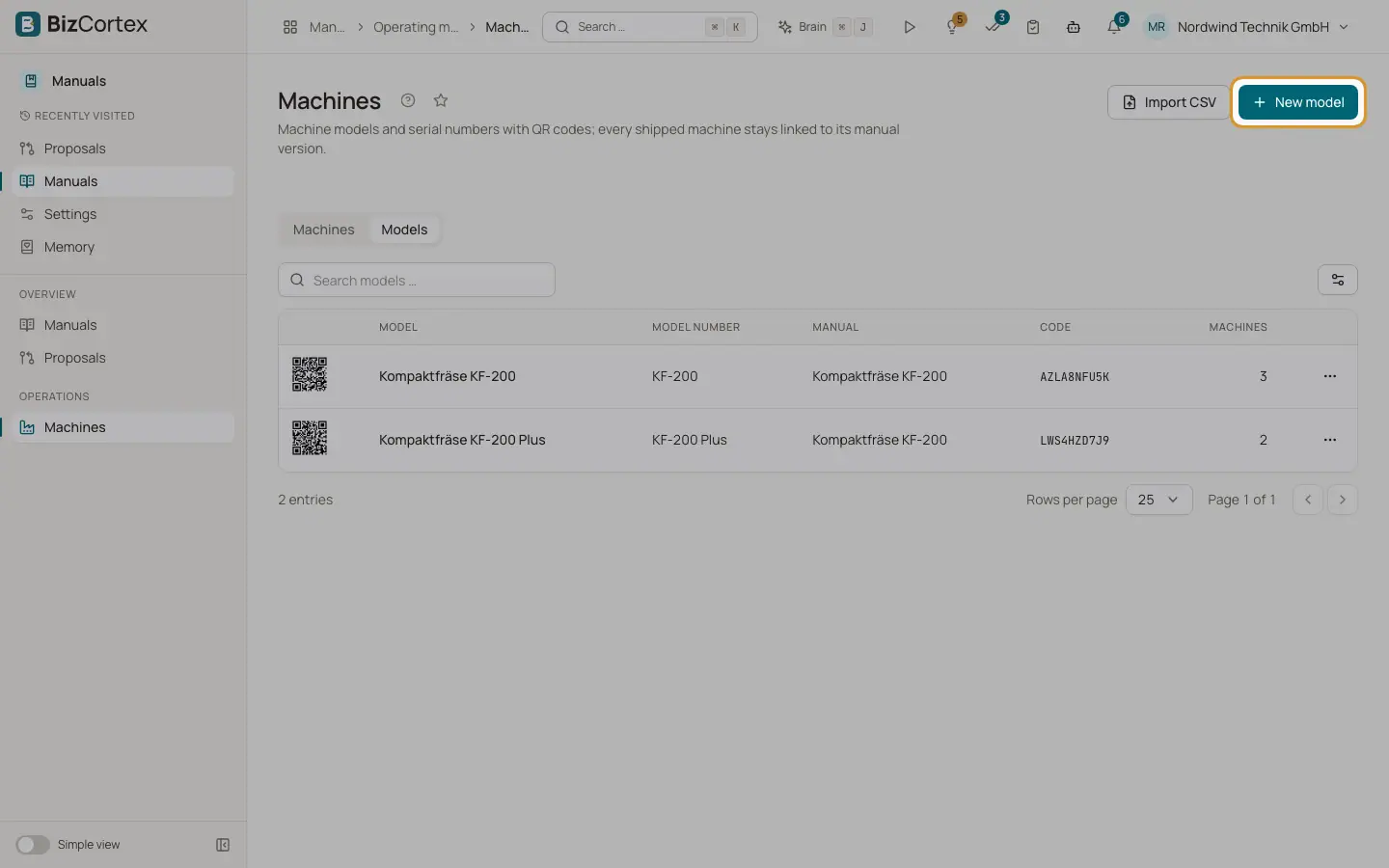
Siden Maskiner har to faner: Maskiner og Modeller. En modell er en maskintype knyttet til én bruksanvisning; den får en kort, permanent QR kode. En maskin er ett serienummer av en modell. Når en maskin bringes i omsetning, knyttes den fast til den nyeste publiserte versjonen av bruksanvisningen sin. Det er denne versjonen leseren ser når QR koden på maskinen skannes, også mange år senere.
Hvem kan bruke dette
- Eier, Administrator og Salg kan opprette, importere og bringe maskiner i omsetning
- Eier og Administrator kan bytte versjon, angi tilgangskoder og slette
Steg
1. Opprett en modell
Åpne Maskiner i sidefeltet, bytt til fanen Modeller og klikk "Ny modell". Velg bruksanvisningen, skriv inn modellnavnet, modellnummeret og en valgfri beskrivelse. Lagre.
2. Legg til en maskin
I fanen Maskiner klikker du "Ny maskin". Velg modellen, skriv inn serienummeret og eventuelt byggeåret (1950 til 2100), kunden og merknader. Lagre.
3. Bring en maskin i omsetning
Åpne radmenyen for maskinen og klikk "Bring i omsetning". Skriv inn datoen og eventuelt kunden. Maskinen knyttes fast til den nyeste publiserte versjonen, én gang, og trinnet logges.
4. Bytt versjon i unntakstilfeller
Klikk "Bytt versjon" i radmenyen, velg en publisert eller tilbaketrukket versjon og oppgi en begrunnelse på minst 5 tegn, for eksempel etter en ettermontering. Begrunnelsen logges.
5. Gi en maskin sin egen tilgangskode
Klikk "Tilgangskode". BizCortex foreslår en tilfeldig kode på 8 tegn uten tegn som ligner hverandre; du kan endre den. Klikk "Lagre kode". Koden vises bare nå. La feltet stå tomt for å fjerne maskinkoden; da gjelder koden for bruksanvisningen igjen.
6. Importer maskiner fra CSV
Klikk "Importer CSV" og slipp en CSV fil i UTF 8 (opptil 5 MB). Bruk én linje per maskin med kolonner adskilt med semikolon: model_number;serial_number;year_of_construction;placed_on_market_at;client_number;lot. BizCortex viser hvor mange maskiner som ble opprettet, oppdatert og hoppet over, og lister opp feil per linje.
Felt og valg
- Modell
Maskintypen og, i fanen Modeller, bruksanvisningen til den.
- Modellnummer
Unikt per bruksanvisning.
- Kode
Den offentlige koden for modellen eller maskinen. Den har 10 tegn, endres aldri og er en del av QR lenken.
- Serienummer
Unikt per modell.
- Kunde
Kunden som eier maskinen. Brukes for tilgangen "Kun kunder", vannmerket på nedlastede PDF filer og analysen per kunde.
- Brakt i omsetning
Datoen maskinen ble levert, eller "Ikke levert ennå".
- Versjon
Versjonen av bruksanvisningen som maskinen er knyttet fast til.
- Tilgang
"Egen kode" når maskinen har sin egen tilgangskode, ellers "Som bruksanvisningen".
- Maskiner (fanen Modeller)
Hvor mange maskiner som finnes for modellen.
Tips
- I CSV filen kan datoer skrives som dag.måned.år (for eksempel 10.01.2027), dag/måned/år eller i ISO format med året først. Kunden matches på kundenummeret; du kan også bruke en kolonne client_name. En kolonne notes godtas også.
- En CSV linje med et eksisterende serienummer oppdaterer denne maskinen i stedet for å opprette en ny.
Greit å vite
- En maskin kan bare bringes i omsetning når bruksanvisningen har en publisert utgivelse.
- En maskin som er brakt i omsetning, kan ikke slettes. En modell med maskiner i omsetning kan heller ikke slettes, fordi QR koden må fortsette å virke.
- Søk i maskinlisten etter serienummer med "Søk i serienumre …" og i modellisten med "Søk i modeller …".
Relatert
- QR koder og etiketter
Vis QR koden for en modell eller maskin og skriv ut etikettark som PDF.
- Lesertilgang: offentlig, kun kunder eller tilgangskode
Styr hvem som kan åpne en publisert bruksanvisning etter å ha skannet QR koden.
- Detaljer om utgivelsen: PDF filer, arkiv, sammenligning og tilbaketrekking
Last ned PDF filene for en versjon, se arkivkopiene, sammenlign versjoner og trekk tilbake en versjon.