Fanen Redigering: skrive sider
Bygg opp sidetreet i en bruksanvisning og skriv innholdet med automatisk lagring.
Hver bruksanvisning åpnes i et arbeidsområde med fanene Redigering, Versjoner, Utgivelser, Oversettelser, Kilder, Ordliste og Innstillinger. Du ser bare fanene rollen din gir tilgang til. Overskriften viser navnet, tilgangen, språkene og gjeldende versjon.
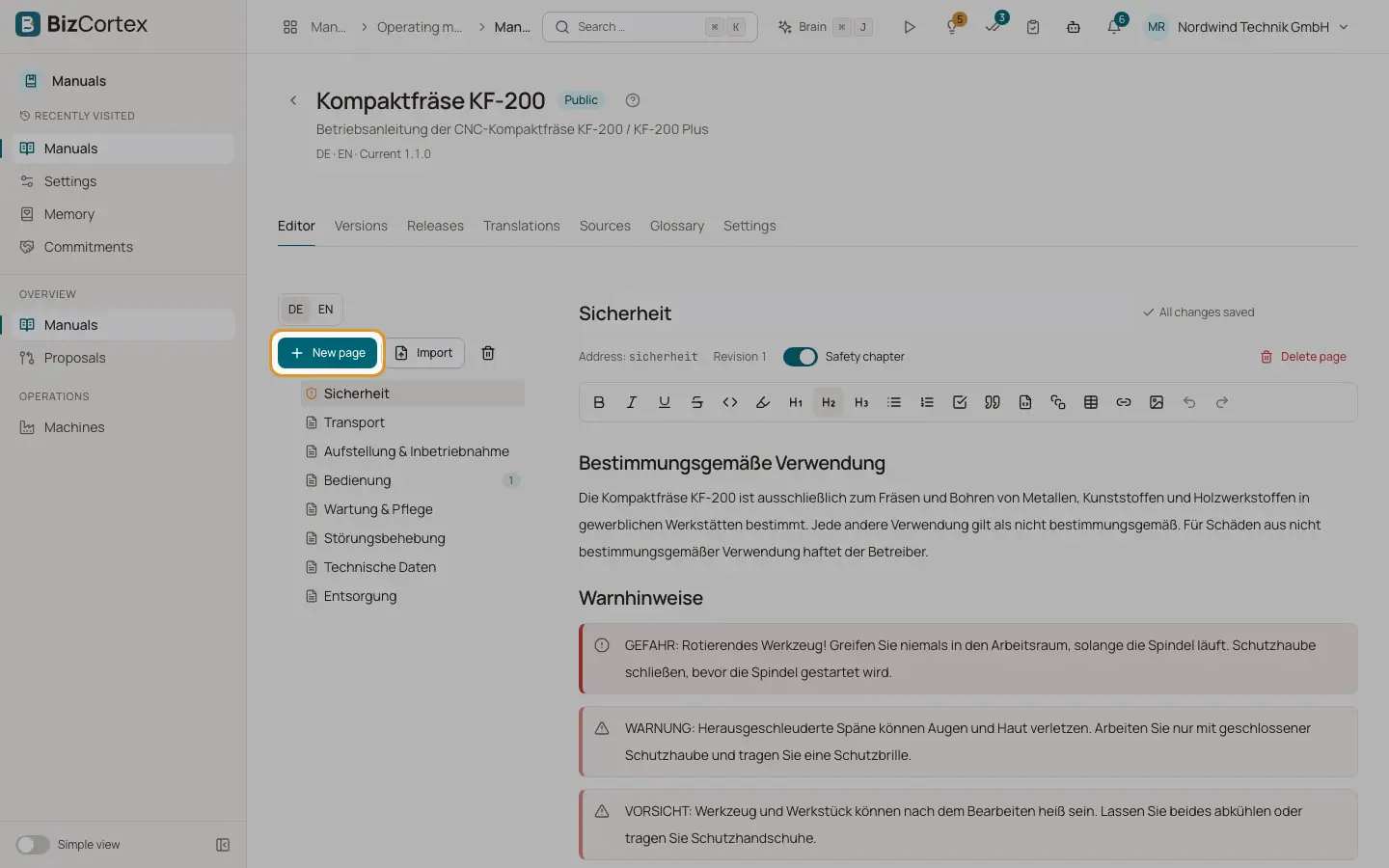
Fanen Redigering har sidetreet til venstre og sideinnholdet til høyre. Sider kan ha undersider. Treet er det samme for alle språk; titler og tekst lagres per språk. Den valgte siden og det valgte språket forblir valgt når du bytter fane.
Hvem kan bruke dette
- Eier
- Administrator
- Ansatt (sider på kildespråket og oversettelser)
Steg
1. Opprett en side
Klikk "Ny side" over treet, skriv inn sidetittelen og bestem om den er et sikkerhetskapittel. Klikk "Opprett". For å legge til en underside bruker du "Legg til underside" på en side i treet; dialogboksen heter da "Ny underside".
2. Endre rekkefølgen på sidene
Dra en side i treet. Slipp den på øvre eller nedre kant av en annen side for å plassere den før eller etter denne siden. Slipp den midt på en side for å gjøre den til en underside. Bruk "Skjul" og "Utvid" for å skjule eller vise undersider.
3. Velg språket
Bruk språkvelgeren for å velge hvilket språk du redigerer. I en oversettelse uten tekst ser du et hint om at det ikke finnes tekst på dette språket ennå; du kan skrive den direkte eller starte en AI oversettelse under Oversettelser.
4. Skriv innholdet
Skriv sidetittelen øverst og innholdet under. Skriv "/" i teksten for å åpne kommandomenyen med overskrifter, lister, tabeller, merknadsbokser og mer. Bruk "Sett inn bilde" for å legge til bilder.
5. La BizCortex lagre
Endringer lagres automatisk omtrent ett sekund etter at du slutter å skrive. Indikatoren viser "Ulagrede endringer", "Lagrer …", "Lagret kl." med klokkeslettet, eller "Alle endringer er lagret". Mislykkes lagringen, viser den "Lagring mislyktes" og prøver igjen ved neste endring.
6. Merk et sikkerhetskapittel
Slå på "Sikkerhetskapittel" under tittelen. Sikkerhetskapitler tas også med i den egne PDF filen med viktig sikkerhetsinformasjon i hver utgivelse.
7. Slett og gjenopprett en side
Klikk "Slett side" og bekreft. Siden og undersidene havner i papirkurven; publiserte versjoner forblir uendret. Åpne papirkurven med papirkurvknappen over treet og klikk "Gjenopprett" for å hente tilbake siden med hele undertreet.
Felt og valg
- Sidetittel
Tittelen på siden på det valgte språket. Vises i treet, i leseren og i PDF filen.
- Adresse
Den faste adressen (slug) til siden, brukt i lenker i leseren. Den endres ikke når du gir siden nytt navn.
- Revisjon
Det gjeldende revisjonsnummeret for teksten på dette språket. Det øker for hver lagrede endring.
- Oversettelsesmerke
I en oversettelse: tilstanden til denne siden: Mangler, Utkast, AI utkast, Til gjennomgang, Gjennomgått eller Utdatert.
- Sikkerhetskapittel
Merker siden som sikkerhetsinformasjon. Den vises med et varselikon i leseren og tas med i PDF filen med viktig sikkerhetsinformasjon.
- Åpne forslag
Treet viser hvor mange åpne endringsforslag som finnes for en side.
- Sett inn bilde
Åpner bildebiblioteket til bruksanvisningen. Last opp PNG, JPG, SVG eller WebP filer på opptil 25 MB. Bilder lagres én gang per bruksanvisning og brukes i PDF filen og i nettleseren for lesere.
Tips
- Bruk tydelige overskrifter inne på en side. Overskrifter beholder et fast internt anker, slik at lenker fra chatsvar og forslag fortsatt peker til riktig avsnitt selv etter at du har endret teksten.
- Start et advarselsavsnitt med et signalord (DANGER, WARNING, CAUTION, NOTICE eller de tyske GEFAHR, WARNUNG, VORSICHT, HINWEIS). Det formateres som en sikkerhetsmerknad i PDF filen.
- Endrer du teksten på kildespråket, merkes alle oversettelser av denne siden som Utdatert.
Greit å vite
- Har noen andre endret den samme siden i mellomtiden, viser indikatoren "Konflikt", og redigeringen stopper. Klikk "Last på nytt" for å laste inn den nyere teksten før du skriver videre. Ingenting blir overskrevet.
- Bare på kildespråket kan sider slettes. I en arkivert bruksanvisning er redigeringen skrivebeskyttet.
- Å skrive sider på kildespråket krever skrivetilgang til sider i Håndbøker; å skrive en oversettelse krever skrivetilgang til oversettelser i Håndbøker.
Relatert
- Importere en eksisterende bruksanvisning
Gjør en eksisterende bruksanvisning i PDF, Word, Markdown eller ren tekst om til sider.
- Fanen Versjoner: sidehistorikk
Se hver lagrede tilstand av en side, sammenlign endringer og gjenopprett en eldre versjon.
- Fanen Oversettelser: AI oversettelse og gjennomgang
Se oversettelsestilstanden for hver side, oversett med AI og gå gjennom oversettelser før utgivelse.