QR koder og etiketter
Vis QR koden for en model eller maskine, og udskriv etiketark som PDF.
Hver model og hver maskine har sin egen QR kode. Modelkoden åbner den nyeste udgivne version. Maskinkoden åbner den version, maskinen blev leveret med. QR linket bruger en fast webadresse for din virksomhed, så udskrevne etiketter bliver ved med at virke i 10 år og mere.
Hvem kan bruge det
- Alle med læserettighed til maskiner i Manualer kan se QR koder
- Ejer, Administrator og Salg kan udskrive etiketark
Trin
1. Vis en QR kode
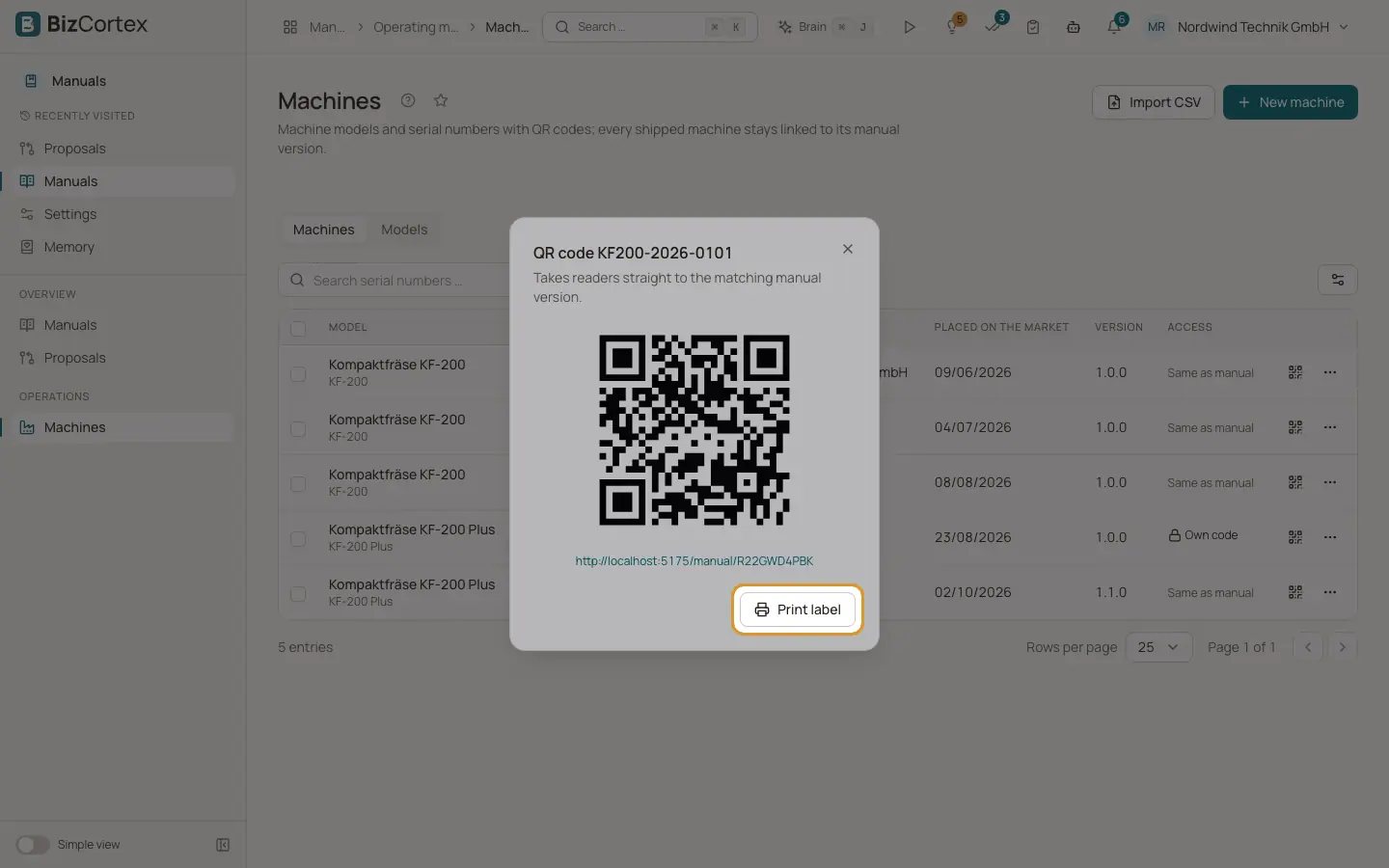
Klik på QR knappen i en række under fanen Maskiner. Under fanen Modeller klikker du på det lille QR billede. Dialogen viser koden; den fører læserne direkte til den tilhørende manualversion.
2. Udskriv én etiket
Klik på "Udskriv etiket" i QR dialogen for at downloade en etiket som PDF.
3. Udskriv et etiketark til flere maskiner
Vælg maskinerne med afkrydsningsfelterne under fanen Maskiner, vælg "Etiketformat", og klik på "Etiketter (PDF)".
4. Udskriv etiketter til en model
Åbn rækkemenuen under fanen Modeller, og klik på "Etiketter (PDF)".
Felter og valgmuligheder
- A4, 3 × 8
24 etiketter på 70 × 37 mm pr. A4 side.
- A4, 2 × 5
10 etiketter på 105 × 57 mm pr. A4 side.
- Enkeltetiket 50 × 30 mm
Én etiket pr. side, til etiketprintere.
- Etikettens indhold
QR koden, modellen, serienummeret, et kort link, bemærkningen om, at brugsanvisningen er digital, og at en papirkopi kan fås efter anmodning, samt producentens navn.
Godt at vide
- Højst 1000 etiketter pr. ark.
- Etiketark kræver PDF generering på serveren. Uden den mislykkes udskrivningen med en fejlmeddelelse.
Relateret
- Maskiner og modeller
Registrér maskintyper og serienumre, bring maskiner i omsætning, og knyt dem til en manualversion.
- Den offentlige læser: hvad læserne ser efter scanningen
Hvad en anonym person ser, når QR koden på en maskine scannes.