Innstillinger: Tilkoblinger
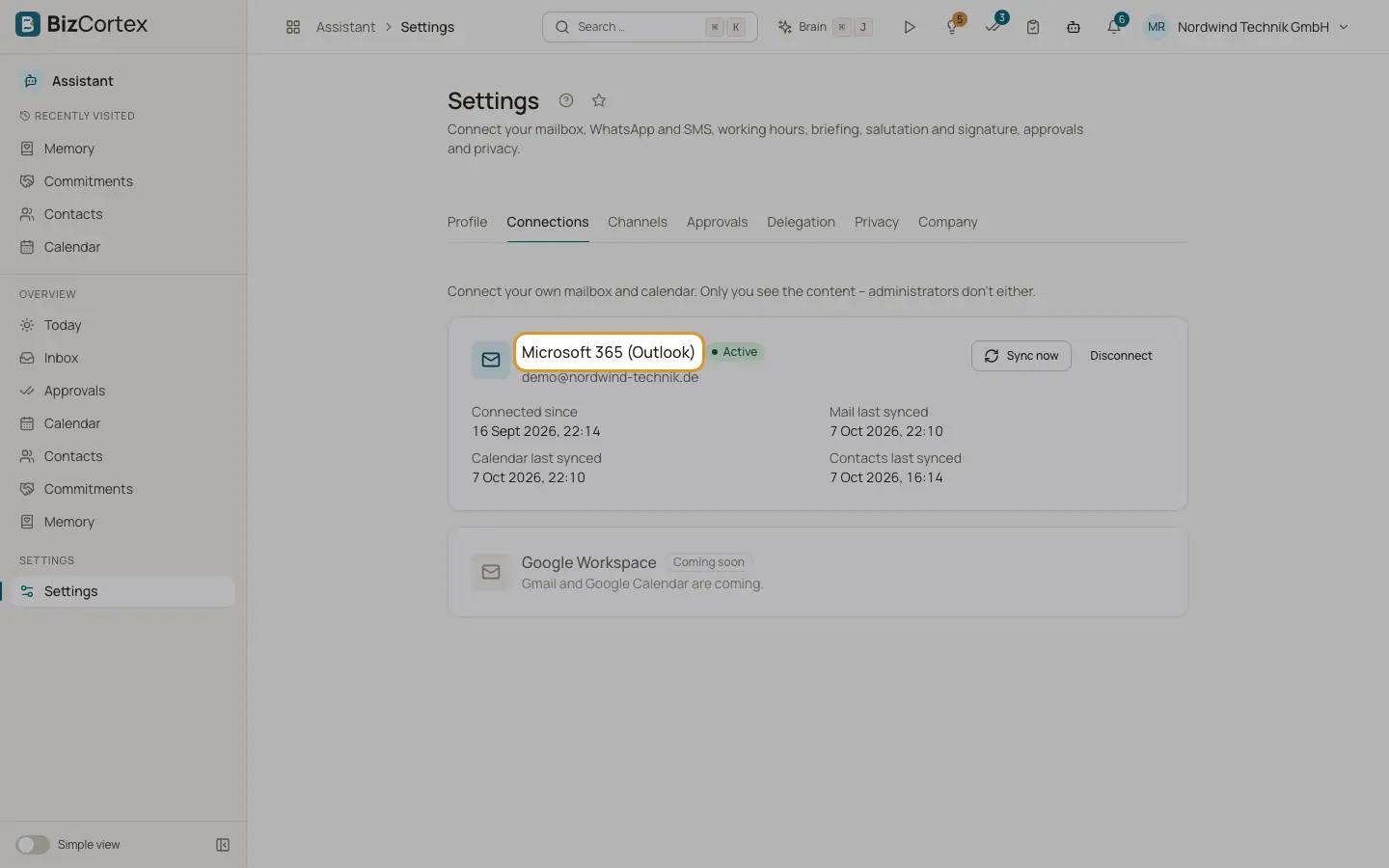
Koble til, synkroniser, koble til på nytt eller koble fra Microsoft 365 postkassen og kalenderen din.
Her kobler du til din egen postkasse og kalender. Bare du ser innholdet. Det gjør heller ikke administratorer.
Hvem kan bruke dette
- Eier
- Administrator
- Salg
- Regnskapsfører
Steg
1. Koble til
Klikk på "Koble til" på Microsoft 365 (Outlook) og logg inn med din egen konto.
2. Synkroniser nå
Klikk på "Synkroniser nå" for å hente ny epost, nye hendelser og kontakter med en gang. Synkroniseringen kjører også automatisk.
3. Koble til på nytt
Hvis statusen er "Må kobles til på nytt", har innloggingen utløpt eller blitt trukket tilbake. Klikk på "Koble til på nytt".
4. Koble fra
Klikk på "Koble fra" og bekreft. Assistenten slutter å lese epost og hendelser. Data som allerede er synkronisert, beholdes til oppbevaringstiden er over.
Felt og valg
- Status
Settes opp, Aktiv, Synkroniserer, IT godkjenning kreves, Må kobles til på nytt, Feil, Frakoblet.
- Tilkoblet siden, Epost sist synkronisert, Kalender sist synkronisert, Kontakter sist synkronisert
Tidspunktene for de siste vellykkede trinnene, eller Aldri.
- Siste feil
Den nyeste feilmeldingen, hvis det finnes en.
- IT godkjenning
Merknad til IT: en global administrator eller applikasjonsadministrator åpner lenken og bekrefter samtykke på vegne av organisasjonen. Det bes bare om delegerte tillatelser (lese og sende epost, kalender, kontakter). Hver person kobler deretter bare til sin egen postkasse.
Greit å vite
- Google Workspace (Gmail og Google Kalender) vises som "Kommer snart". Dette er ikke tilgjengelig ennå.
Relatert
- Kom i gang
Koble til postkassen, koble til telefonen og juster profilen din på noen få minutter.