Personvern og dataene dine
Hvem som ser Assistentdataene dine, hvor lenge de oppbevares, og hvordan du eksporterer eller sletter dem.
Assistentdataene dine tilhører deg alene. Selv Eier og administratorer ser aldri eposten, minnet, chatten, godkjenningene eller kontaktene dine. Administratorer ser bare brytere og tall i fanen Selskap. Brukerstøtte som opptrer i selskapet ditt, og API nøkler kan ikke åpne innhold i Assistenten, og Brain assistenten kan heller ikke nå det.
Sensitiv tekst lagres kryptert. Innloggingstokenene dine fra Microsoft oppbevares atskilt fra Assistentdataene.
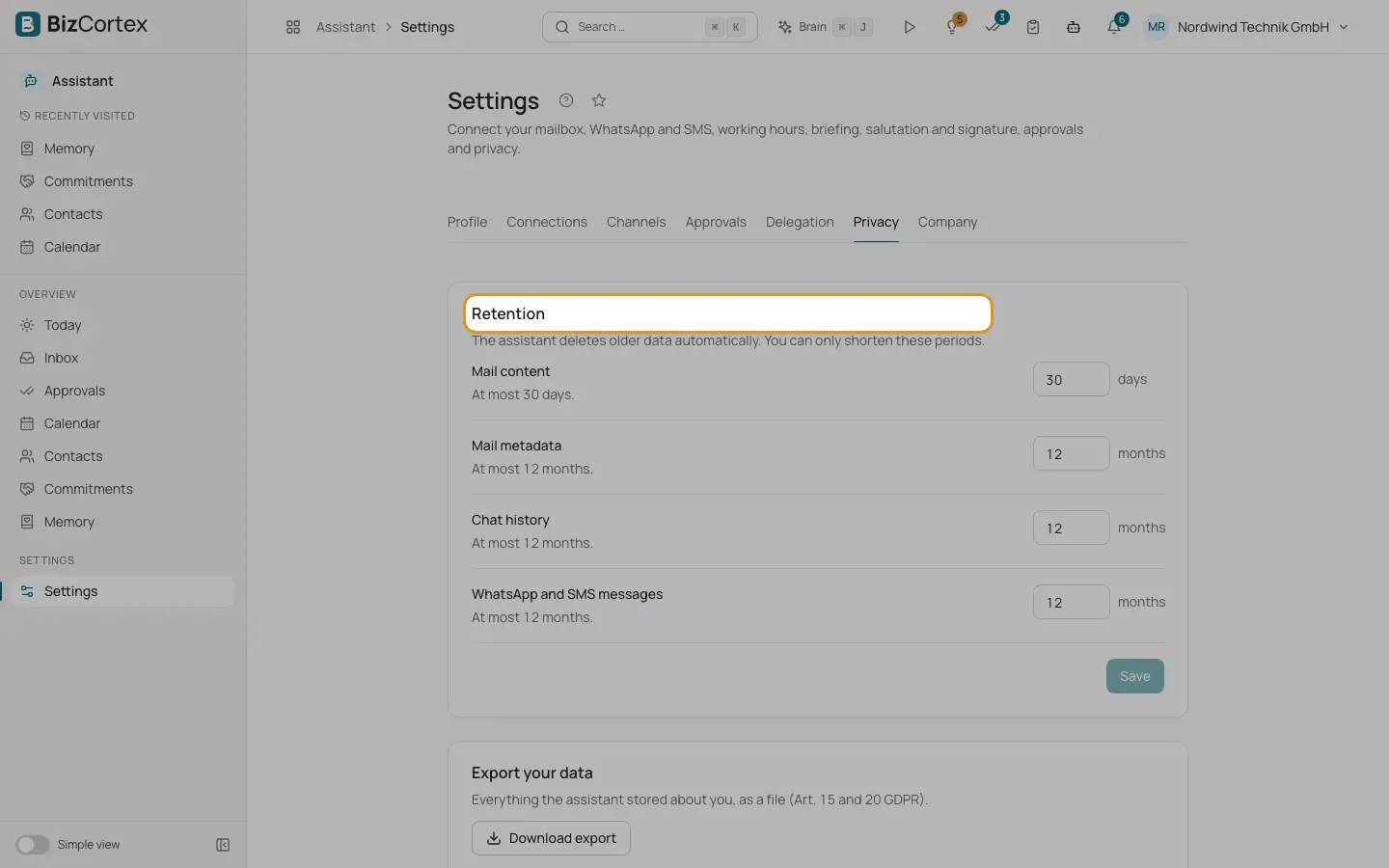
Fanen Personvern i Innstillinger styrer oppbevaring, eksport og sletting.
Hvem kan bruke dette
- Eier
- Administrator
- Salg
- Regnskapsfører
Steg
1. Forkort oppbevaringen
Under "Oppbevaring" angir du kortere perioder for Innhold i epost, Metadata for epost, Chathistorikk og WhatsApp og SMS meldinger. Du kan bare forkorte dem, aldri forlenge dem. Eldre data slettes automatisk hver natt.
2. Eksporter dataene dine
Klikk på "Last ned eksport" for å få alt Assistenten har lagret om deg, som en ZIP fil (art. 15 og 20 GDPR). Hemmeligheter som tokener og koder tas aldri med.
3. Slett alt
Klikk på "Slett alt", skriv DELETE og klikk på "Slett permanent". Dette kobler fra postkassen og kanalene dine, trekker tilbake delegeringen og sletter kontakter, epost, minne, chat og godkjenninger permanent. Innstillingene dine beholdes. En melding viser hvor mange poster som ble slettet.
Felt og valg
- Innhold i epost
Høyst 30 dager.
- Metadata for epost
Høyst 12 måneder.
- Chathistorikk
Høyst 12 måneder.
- WhatsApp og SMS meldinger
Høyst 12 måneder.
Greit å vite
- Sletting av alt kan ikke angres.
- Når et medlem fjernes fra selskapet, slettes Assistentdataene til vedkommende på samme måte.
- Møter som ble kopiert fra Outlook til BizCortex kalenderen, fjernes også når du sletter alt.
Relatert
- Minne
Hva Assistenten husker om preferansene og rutinene dine, og hvordan du retter det.
- Innstillinger: Selskap
Brytere for hele selskapet og brukstall for administratorer, aldri noens innhold.