Kalender
Outlook uken din med konflikter, invitasjoner, foreslåtte svar og møteforberedelser.
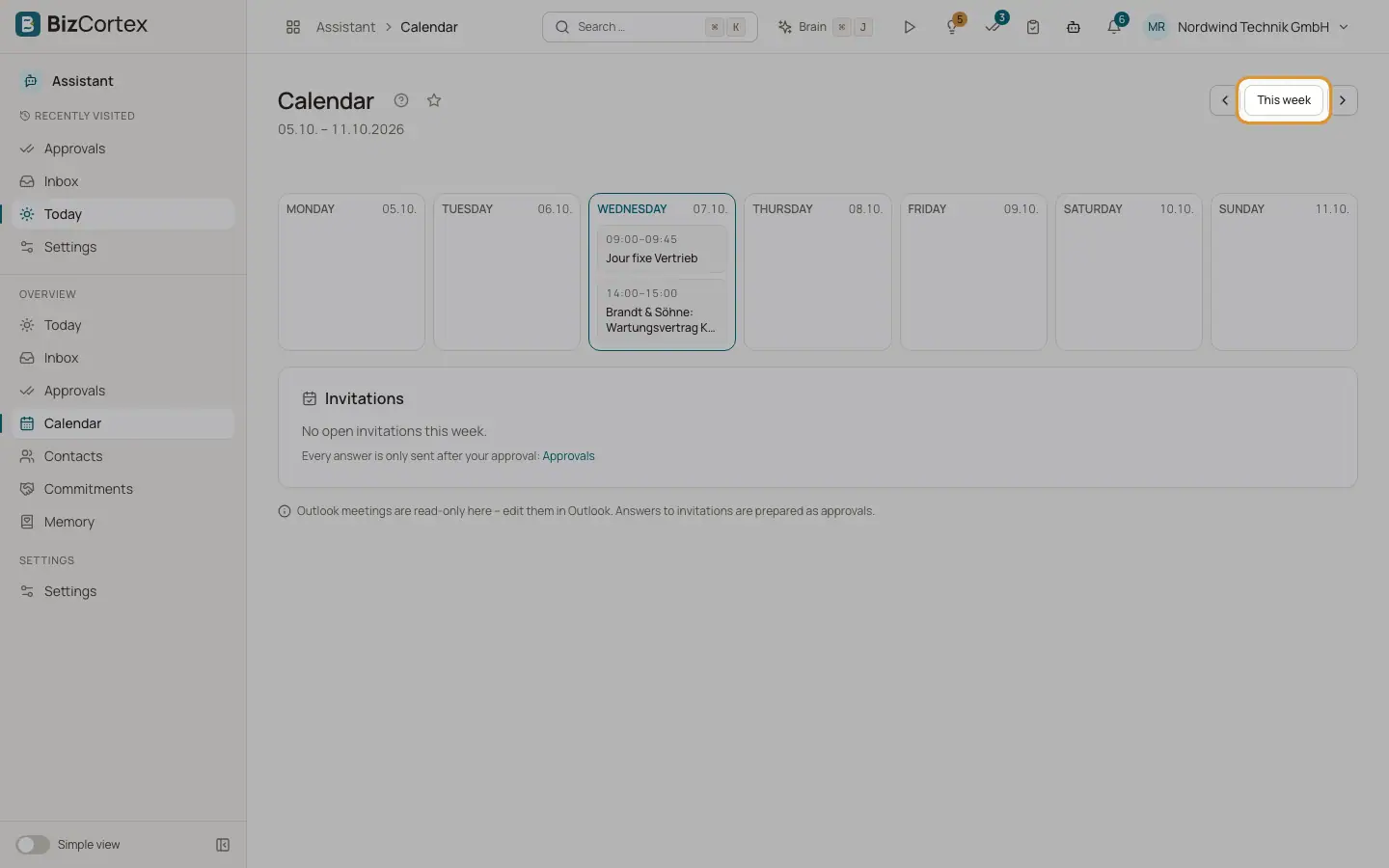
Kalender viser Outlook uken din. Hvert møte kan ha merker for problemer. En liste over åpne invitasjoner viser et anbefalt svar, og hvert svar blir en godkjenning.
Møter fra Outlook er skrivebeskyttet her. Rediger dem i Outlook.
Hvem kan bruke dette
- Eier
- Administrator
- Salg
- Regnskapsfører
Steg
1. Bla mellom uker
Bruk "Forrige uke", "Neste uke" og "Denne uken".
2. Åpne et møte
Klikk på et møte for å se arrangøren ("Arrangert av"), deltakerne, "Bli med på nett" for nettmøter og avsnittet Forberedelse.
3. Svar på en invitasjon
Under "Invitasjoner" viser hver åpen invitasjon "Anbefalt: Godta", "Foreløpig" eller "Avslå" og om den overlapper. Klikk på et svar. Meldingen "Utkast A7 venter i godkjenninger" vises. Klikk på "Gå gjennom" for å godkjenne det.
Felt og valg
- Konflikt
Møtet overlapper et annet møte.
- Helligdag
Møtet faller på en helligdag i delstaten din.
- Utenfor arbeidstid
Møtet er utenfor arbeidstiden i profilen din.
- Ikke møtetid
Møtet faller i en av de møtefrie tidene dine.
- Ingen buffer
Det er mindre enn bufferen din mellom dette og neste møte.
- Ubesvart
Du har ikke svart på invitasjonen ennå.
- Forberedelse
For eksterne møter lages et notat 45 minutter før start: møtet, de eksterne deltakerne fra kontaktene dine, nylige CRM oppføringer for den tilknyttede leaden, åpne tilbud og fakturaer for kunden (hvis du har lov til å se dem), de tre siste epostene, åpne forpliktelser og hva Assistenten husker om disse personene.
Greit å vite
- Forberedelsesnotatet sendes også til den tilkoblede telefonen din, utenfor stilletiden.
- Foreslåtte møtetidspunkter tar hensyn til arbeidstiden, de møtefrie tidene, bufferen og helligdagene dine.
Relatert
- Innstillinger: Profil
Arbeidstid, møtefrie tider, briefing, stilletid, hilsen, signatur og skrivestil.
- Godkjenninger
Gå gjennom, rediger, godkjenn eller avvis alt Assistenten vil sende.