Calendrier
Votre semaine Outlook avec les conflits, les invitations, les réponses suggérées et la préparation des réunions.
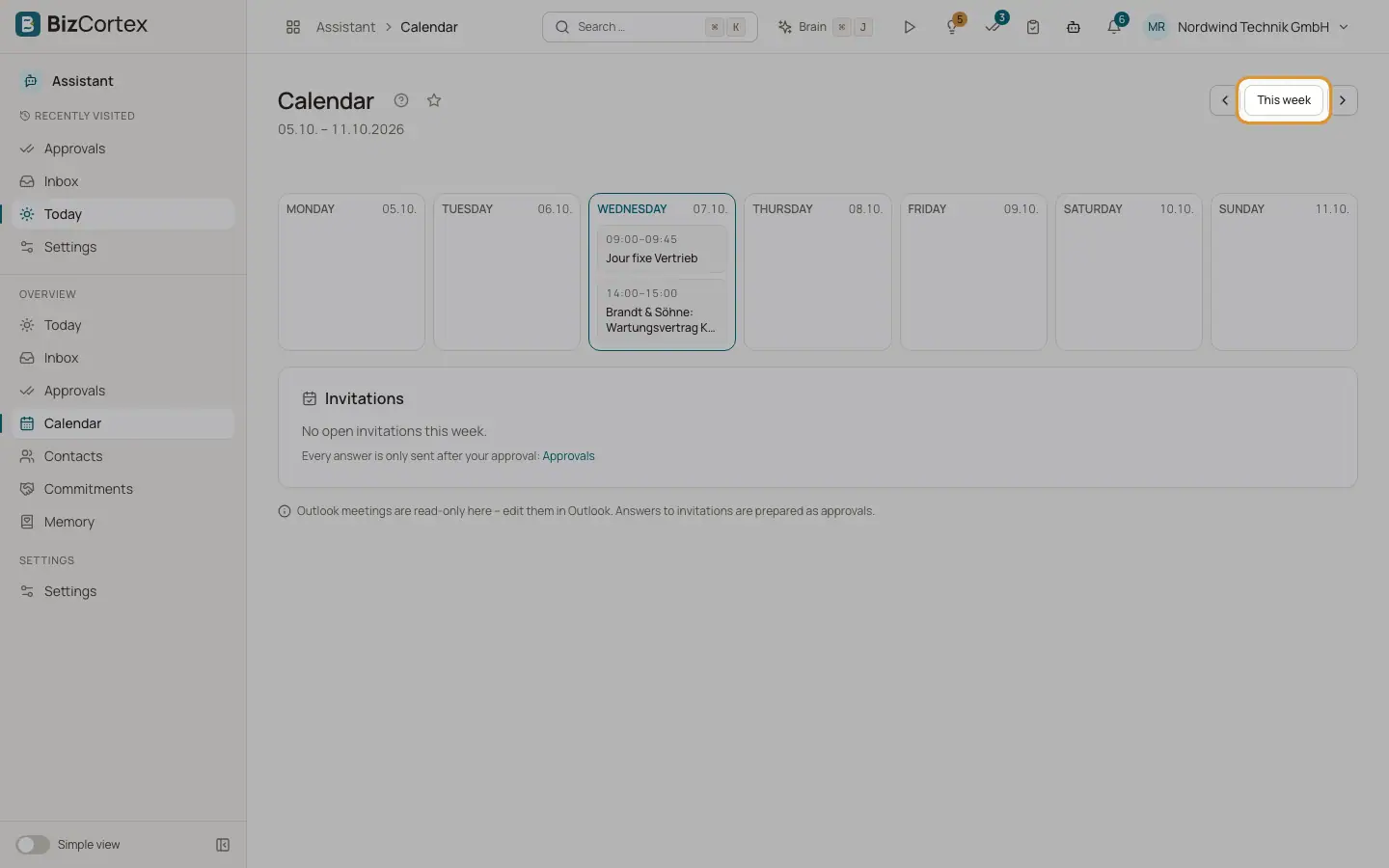
Le Calendrier affiche votre semaine Outlook. Chaque réunion peut porter des badges signalant des problèmes. Une liste des invitations ouvertes indique une réponse recommandée, et chaque réponse devient une validation.
Les réunions issues d’Outlook sont ici en lecture seule. Pour les modifier, passez par Outlook.
Qui peut l’utiliser
- Propriétaire
- Administrateur
- Ventes
- Comptable
Étapes
1. Passer d’une semaine à l’autre
Utilisez "Semaine précédente", "Semaine suivante" et "Cette semaine".
2. Ouvrir une réunion
Cliquez sur une réunion pour voir l’organisateur ("Organisée par"), les participants, "Rejoindre en ligne" pour les réunions en ligne, ainsi que la section Préparation.
3. Répondre à une invitation
Dans "Invitations", chaque invitation ouverte affiche "Recommandé : Accepter", "Provisoire" ou "Refuser" et indique s’il y a un chevauchement. Cliquez sur une réponse. Le message "Le brouillon A7 attend dans les validations." s’affiche. Cliquez sur "Examiner" pour le valider.
Champs et options
- Conflit
La réunion chevauche une autre réunion.
- Jour férié
La réunion tombe un jour férié de votre Land.
- Hors horaires de travail
La réunion se situe en dehors des horaires de travail définis dans votre profil.
- Plage sans réunion
La réunion tombe dans l’une de vos plages sans réunion.
- Sans marge
L’écart entre cette réunion et la suivante est inférieur à votre marge.
- Sans réponse
Vous n’avez pas encore répondu à l’invitation.
- Préparation
Pour les réunions externes, une note de préparation est établie 45 minutes avant le début : la réunion, les participants externes figurant dans vos contacts, les dernières entrées CRM du prospect associé, les devis et factures ouverts du client (si vous êtes autorisé à les voir), les trois derniers emails, les engagements ouverts et ce que l’Assistant retient de ces personnes.
Bon à savoir
- La note de préparation est aussi envoyée sur votre téléphone associé, en dehors des heures de silence.
- Les horaires de réunion suggérés respectent vos horaires de travail, vos plages sans réunion, votre marge et les jours fériés.
Voir aussi
- Paramètres : Profil
Horaires de travail, plages sans réunion, briefing, heures de silence, formule d’appel, signature et style d’écriture.
- Validations
Examinez, modifiez, validez ou rejetez tout ce que l’Assistant souhaite envoyer.