Ce que fait l’Assistant
Un assistant personnel qui lit, trie et rédige pour vous, et n’envoie que ce que vous validez.
L’Assistant est un assistant de direction personnel pour chaque membre de votre entreprise. Il se connecte à votre propre messagerie et à votre propre calendrier Microsoft 365 (Outlook). Il peut aussi vous joindre par WhatsApp et par SMS.
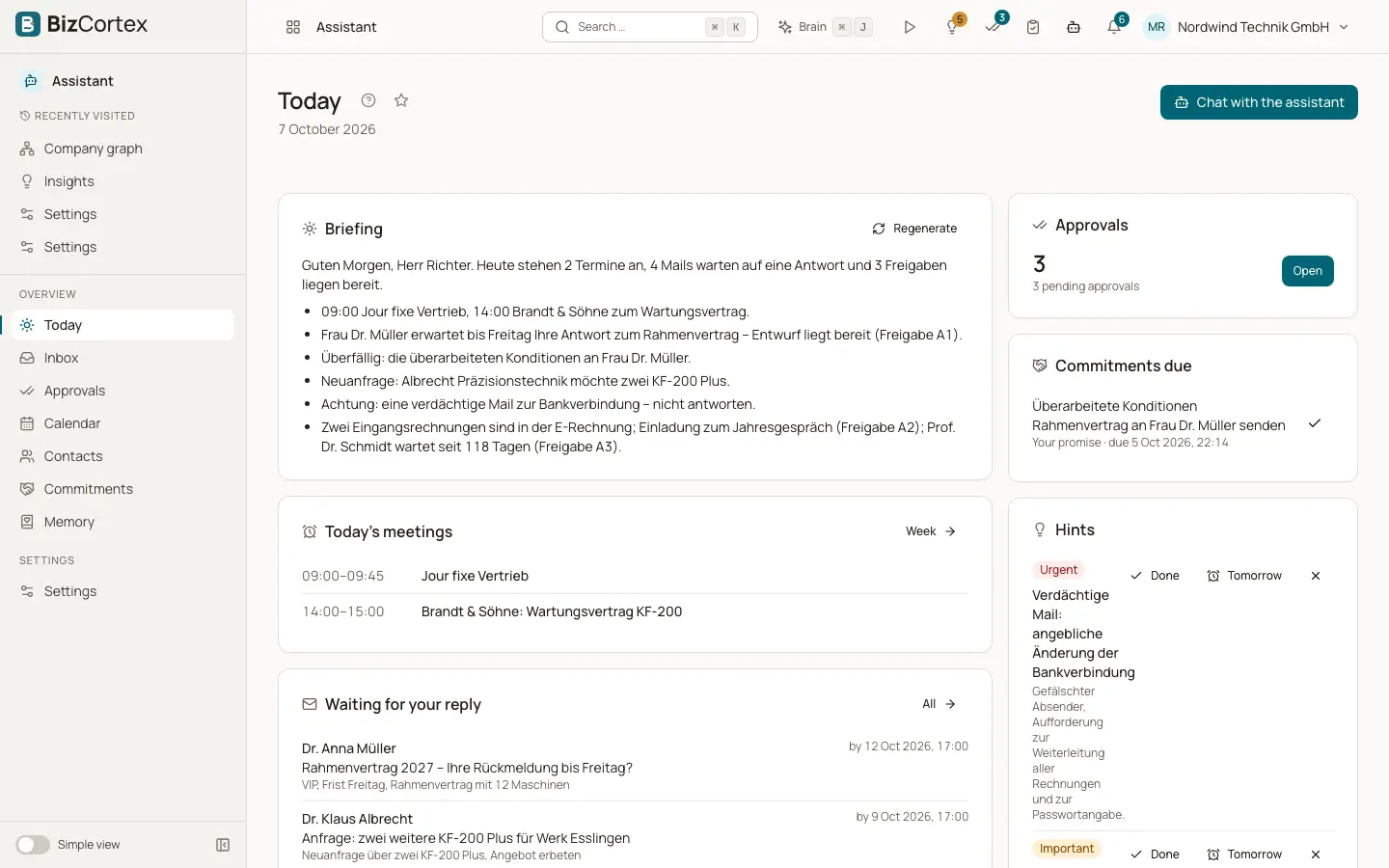
De lui même, l’Assistant lit et trie vos emails, prépare des brouillons de réponse, repère les promesses dans vos emails, surveille les conflits dans votre calendrier, vous prépare à vos réunions et rédige un briefing du matin. Chaque message sortant (email, réponse, réponse à une réunion, nouvelle réunion, WhatsApp, SMS ou modification dans BizCortex) est d’abord placé dans Validations. Rien ne part sans votre décision.
Tout ce que l’Assistant enregistre vous appartient exclusivement. Même le Propriétaire ou un Administrateur ne peut voir vos emails, vos conversations, votre mémoire, vos contacts ou vos brouillons.
Qui peut l’utiliser
- Propriétaire
- Administrateur
- Ventes
- Comptable
- Toute personne disposant de l’autorisation de lecture sur l’Assistant (uniquement vos propres données)
Étapes
1. Ouvrir l’Assistant
Ouvrez le lanceur d’applications et choisissez Assistant. La barre latérale affiche Aujourd’hui, Boîte de réception, Validations, Calendrier, Contacts, Engagements, Mémoire et Paramètres.
2. Connecter votre messagerie
Allez dans Paramètres, onglet Connexions, et cliquez sur "Connecter" à côté de Microsoft 365 (Outlook). Connectez vous avec votre propre compte professionnel. La première synchronisation démarre immédiatement.
3. Configurer votre profil
Dans l’onglet Profil, définissez vos horaires de travail, votre Land, l’heure du briefing, votre forme d’adresse par défaut et votre signature.
4. Associer votre téléphone (facultatif)
Dans l’onglet Canaux, associez WhatsApp ou les SMS pour recevoir les briefings, les rappels et les demandes de validation sur votre téléphone.
5. Travailler depuis Aujourd’hui et Validations
Commencez votre journée sur Aujourd’hui. Examinez et validez les brouillons dans Validations, ou validez les brouillons à faible risque directement depuis la conversation ou WhatsApp.
Champs et options
- Aujourd’hui
Votre journée en un coup d’œil : briefing, réunions, emails en attente de réponse, engagements à échéance, indications et validations.
- Boîte de réception
Vos emails, triés en onglets : À répondre, Réunions, Factures, Pour information et Newsletters.
- Validations
Tout ce que l’Assistant souhaite envoyer attend ici. Examinez, modifiez, validez ou rejetez.
- Calendrier
Votre semaine Outlook avec les conflits, les invitations sans réponse et la préparation des réunions.
- Contacts
Les personnes auxquelles vous écrivez, avec la formule d’appel, la forme d’adresse, le dernier contact et la solidité de la relation.
- Engagements
Ce que vous avez promis et ce que les autres vous doivent, avec les échéances.
- Mémoire
Ce que l’Assistant retient de vos préférences et de vos habitudes.
- Paramètres
Profil, Connexions, Canaux, Validations, Délégation, Confidentialité et (pour les administrateurs) Entreprise.
- Badge de l’en tête
Un badge dans la barre supérieure indique combien de validations sont en attente. Cliquez dessus pour ouvrir Validations.
- Bouton de conversation
Un bouton dans la barre supérieure ouvre la conversation avec l’Assistant dans un panneau à droite de n’importe quelle page.
- Widget d’accueil
Une carte Aujourd’hui compacte sur votre page d’accueil BizCortex, avec les validations, les réponses, les engagements à échéance et les indications.
Conseils
- L’Assistant écrit en allemand ou en anglais. La formule d’appel, la formule de politesse et la signature sont toujours ajoutées par le code, jamais par le modèle d’IA.
- Commencez par quelques jours d’observation : lisez les brouillons dans Validations avant de vous fier aux validations rapides par téléphone.
Bon à savoir
- L’Assistant est un module complémentaire payant. Il est inclus dans Enterprise ou peut être souscrit séparément. Il ne fait pas partie de Starter ni de Pro.
- Le rôle Lecteur ne voit jamais l’Assistant. Les rôles Conformité et Salarié n’y ont pas accès non plus.
- Seul Microsoft 365 (Outlook) est pris en charge comme messagerie. Google Workspace (Gmail et Google Agenda) n’est pas encore disponible.
Voir aussi
- Premiers pas
Connectez votre messagerie, associez votre téléphone et réglez votre profil en quelques minutes.
- Règles de risque des validations
Quelles actions présentent un risque élevé et où chaque type d’action peut être validé.
- Confidentialité et vos données
Qui voit vos données d’Assistant, combien de temps elles sont conservées, et comment les exporter ou les supprimer.