Boîte de réception
Vos emails, triés par l’Assistant en À répondre, Réunions, Factures, Pour information et Newsletters.
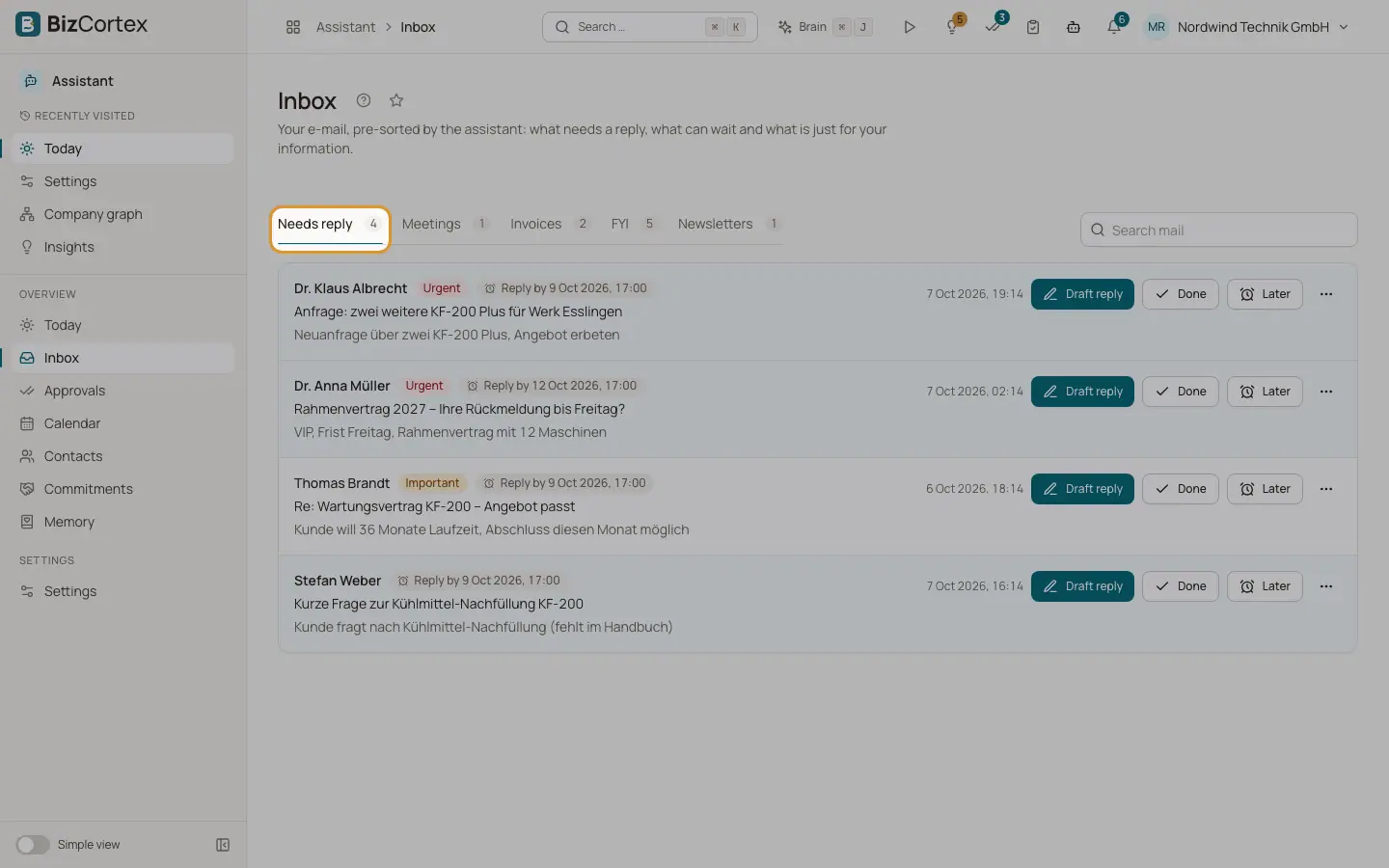
La Boîte de réception affiche les emails de votre messagerie connectée, déjà triés. L’Assistant applique d’abord des règles fixes (par exemple pour les newsletters, les réponses automatiques et les invitations à des réunions). Le modèle d’IA lit ensuite le reste et détermine la catégorie, la priorité et si vous devez répondre.
Chaque email est également contrôlé pour détecter les tentatives de manipulation. Un email signalé porte la mention "Tentative de manipulation possible, validation uniquement dans l’application". Aucun brouillon automatique n’est créé pour lui, et tout ce qui s’appuie sur lui présente un risque élevé.
Qui peut l’utiliser
- Propriétaire
- Administrateur
- Ventes
- Comptable
Étapes
1. Choisir un onglet
Choisissez "À répondre", "Réunions", "Factures", "Pour information" ou "Newsletters". Utilisez "Rechercher dans les emails" pour lancer une recherche.
2. Rédiger un brouillon de réponse
Cliquez sur "Brouillon de réponse" sur un email. Le message "Le brouillon attend votre validation." s’affiche. Cliquez sur "Ouvrir la validation" pour l’examiner. Un email qui a déjà un brouillon affiche "Brouillon en attente de votre validation".
3. Marquer comme terminé
Cliquez sur "Terminé" lorsque vous avez traité un email. Il quitte la liste des emails ouverts.
4. Reporter
Cliquez sur "Plus tard" et choisissez quand le revoir : "Ce soir" (18:00), "Demain matin" (08:00), "Lundi" (08:00) ou "Dans une semaine".
5. Déplacer ou ouvrir dans Outlook
Ouvrez "Plus d’actions" pour déplacer l’email vers un autre onglet s’il a été mal trié, ou cliquez sur "Ouvrir dans Outlook".
Champs et options
- À répondre
Les emails qui demandent votre réponse. Affiche "Répondre avant le" suivi d’une date lorsque l’Assistant en a trouvé une.
- Réunions
Invitations, mises à jour et annulations.
- Factures
Les emails contenant une facture électronique (XRechnung ou ZUGFeRD) ou un PDF d’un fournisseur connu. "Facture importée" signifie qu’elle a été transmise aux factures entrantes.
- Pour information
Les emails envoyés uniquement pour information, y compris les réponses automatiques.
- Newsletters
Listes de diffusion et envois en nombre.
- Priorité
Faible, Normale, Importante ou Urgente.
- Avec pièces jointes
L’email contient des fichiers.
- Expéditeur inconnu / (sans objet)
Affiché lorsque l’expéditeur ou l’objet est manquant.
Conseils
- Les emails d’un contact que vous avez mis en sourdine sont toujours classés dans Pour information.
- Déplacer un email vers un autre onglet vous aide à garder une liste juste ; la modification est enregistrée sur l’email.
Bon à savoir
- L’Assistant lit au maximum environ 6 000 caractères de chaque email, sans l’historique cité ni les pieds de page.
- Lorsque votre limite quotidienne d’IA est épuisée, le tri se poursuit uniquement avec les règles fixes.
- Les factures ne sont transmises aux factures entrantes que si l’entreprise l’autorise (l’option d’acheminement des factures électroniques dans l’onglet Entreprise) et si vous disposez de l’autorisation d’écriture sur les factures électroniques entrantes. Il n’existe pas encore d’option personnelle pour cela dans les écrans de paramètres.
- Le contenu des emails est conservé au maximum 30 jours, leurs métadonnées au maximum 12 mois.
Voir aussi
- Validations
Examinez, modifiez, validez ou rejetez tout ce que l’Assistant souhaite envoyer.
- Règles de risque des validations
Quelles actions présentent un risque élevé et où chaque type d’action peut être validé.
- Paramètres : Entreprise
Options valables pour toute l’entreprise et compteurs d’utilisation pour les administrateurs, jamais le contenu de qui que ce soit.