Premiers pas
Connectez votre messagerie, associez votre téléphone et réglez votre profil en quelques minutes.
Avant de pouvoir vous aider, l’Assistant a besoin d’accéder à votre messagerie et à votre calendrier. D’ici là, Aujourd’hui affiche le message "Messagerie non connectée" avec un lien "Connecter maintenant", et la Boîte de réception affiche un bouton "Connecter Microsoft 365".
Un administrateur doit également avoir activé l’Assistant pour l’entreprise (Paramètres, onglet Entreprise, "Assistant actif").
Qui peut l’utiliser
- Propriétaire
- Administrateur
- Ventes
- Comptable
Étapes
1. Connecter Microsoft 365
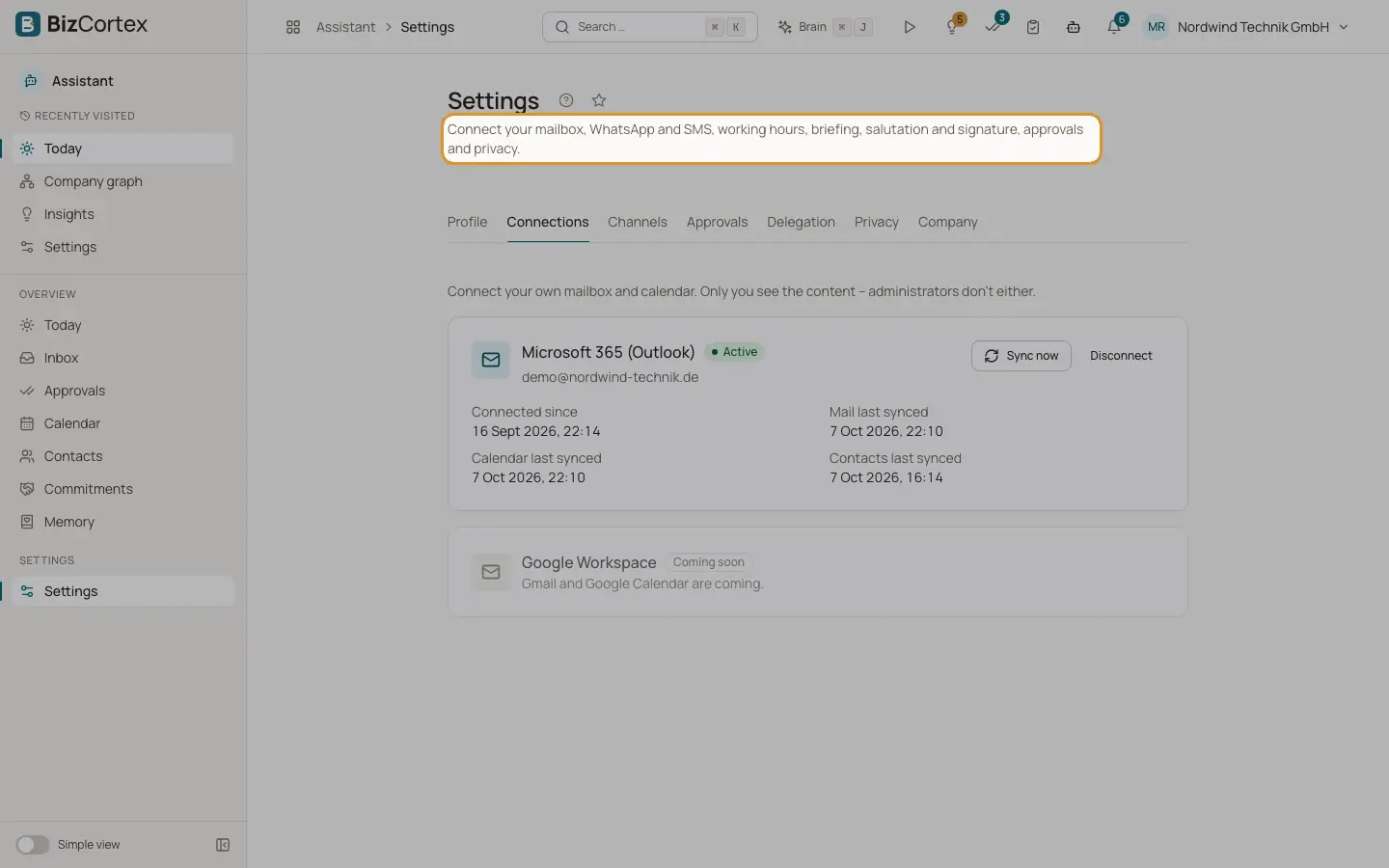
Ouvrez Assistant, Paramètres, onglet Connexions. Cliquez sur "Connecter" sur la carte Microsoft 365 (Outlook). Connectez vous à Microsoft avec votre propre adresse email et acceptez les autorisations demandées. Vous revenez dans BizCortex et voyez le message "Microsoft 365 est connecté. La première synchronisation est en cours."
2. Si votre service informatique doit d’abord approuver
Certaines organisations ne permettent pas à leurs membres d’accorder eux mêmes l’accès à des applications. La carte affiche alors "Approbation du service informatique requise" avec un lien d’approbation. Cliquez sur "Copier le lien" ou "Ouvrir le lien d’approbation" et envoyez le à votre service informatique. Une fois l’approbation donnée, cliquez de nouveau sur "Connecter".
3. Attendre la première synchronisation
L’Assistant lit vos emails récents, votre calendrier et vos contacts Outlook. Les nouveaux emails sont ensuite triés automatiquement. L’onglet Connexions indique l’heure de la dernière synchronisation des emails, du calendrier et des contacts.
4. Compléter votre profil
Dans l’onglet Profil, vérifiez vos horaires de travail, choisissez votre Land pour les jours fériés, définissez l’heure du briefing et votre forme d’adresse par défaut (Sie ou du). Cliquez sur "Enregistrer".
5. Associer WhatsApp ou les SMS (facultatif)
Dans l’onglet Canaux, cliquez sur "Associer WhatsApp" ou "Associer SMS" et suivez les étapes avec le code. Ces options n’apparaissent que si votre administrateur autorise le canal.
6. Accorder une délégation (facultatif)
Dans l’onglet Délégation, vous pouvez autoriser l’Assistant à rechercher des informations dans BizCortex pour vous, par exemple les factures ouvertes ou les tâches. Cela nécessite un rôle autorisé à déléguer.
Bon à savoir
- La messagerie que vous connectez doit appartenir à votre propre compte BizCortex. Une connexion avec une autre adresse affiche "Cette messagerie n’appartient pas à votre compte."
- Une messagerie ne peut être connectée qu’à un seul membre. Sinon, vous voyez "Cette messagerie est déjà connectée à l’assistant d’un autre membre."
Voir aussi
- Paramètres : Connexions
Connectez, synchronisez, reconnectez ou déconnectez votre messagerie et votre calendrier Microsoft 365.
- Paramètres : Profil
Horaires de travail, plages sans réunion, briefing, heures de silence, formule d’appel, signature et style d’écriture.
- Paramètres : Canaux
Associez WhatsApp ou les SMS pour recevoir briefings, rappels et validations sur votre téléphone.