Primeros pasos
Conecte su buzón, vincule su teléfono y ajuste su perfil en pocos minutos.
Para que el Asistente pueda ayudarle, necesita acceso a su buzón y a su calendario. Hasta entonces, Hoy muestra el mensaje «Buzón no conectado» con un enlace «Conectar ahora», y la Bandeja de entrada muestra un botón «Conectar Microsoft 365».
Además, un administrador debe tener activado el Asistente para la empresa (Ajustes, pestaña Empresa, «Asistente activo»).
Quién puede usarlo
- Propietario
- Administrador
- Ventas
- Contable
Pasos
1. Conectar Microsoft 365
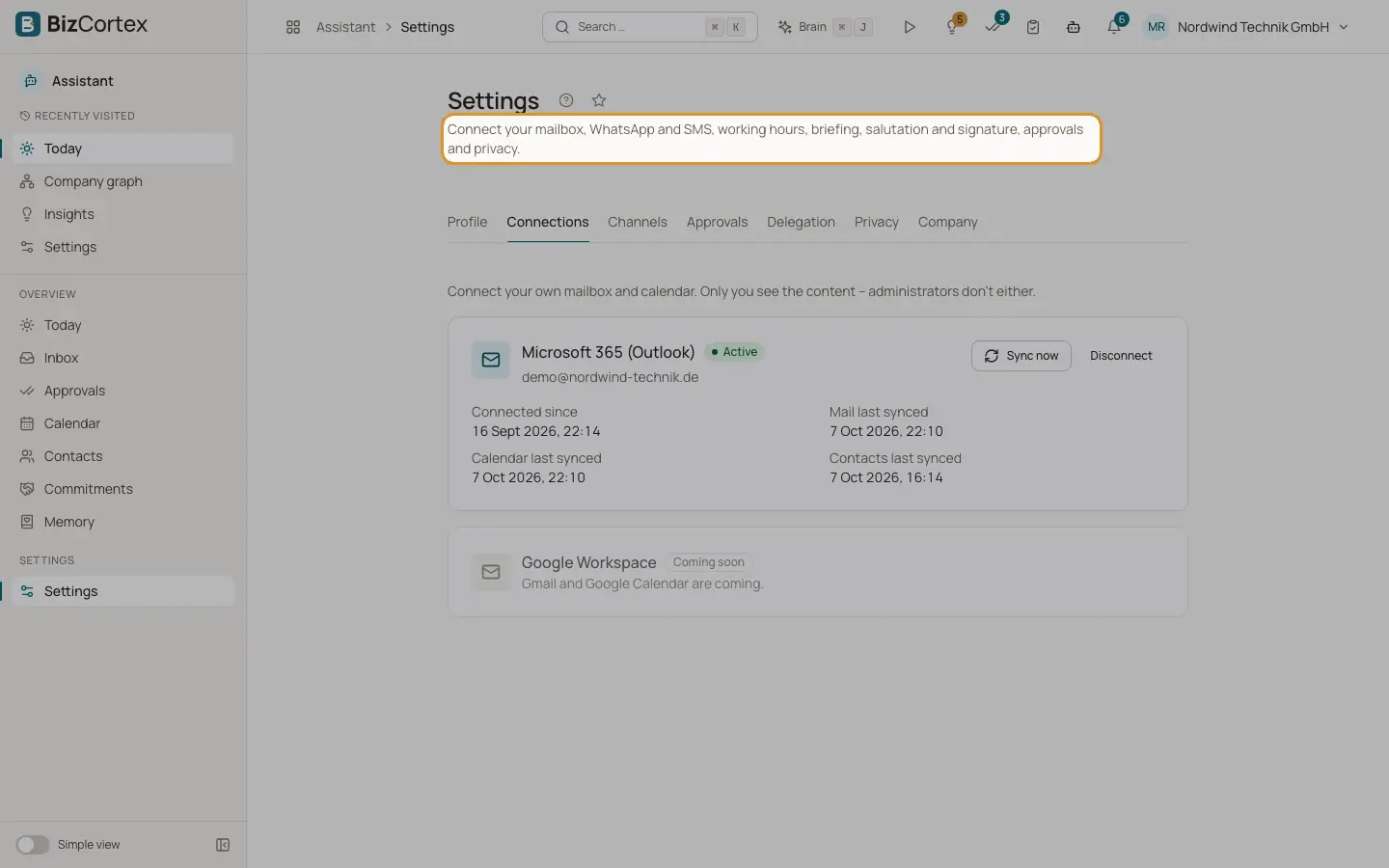
Abra Asistente, Ajustes, pestaña Conexiones. Haga clic en «Conectar» en la tarjeta Microsoft 365 (Outlook). Inicie sesión en Microsoft con su propia dirección de correo electrónico y acepte los permisos solicitados. Vuelve a BizCortex y ve el mensaje «Microsoft 365 está conectado. La primera sincronización está en curso.»
2. Si su departamento de TI debe aprobarlo antes
Algunas organizaciones no permiten que los miembros concedan acceso a las aplicaciones por sí mismos. En ese caso, la tarjeta muestra «Requiere aprobación de TI» con un enlace de aprobación. Haga clic en «Copiar enlace» o en «Abrir enlace de aprobación» y envíelo a su departamento de TI. Cuando TI lo haya aprobado una vez, vuelva a hacer clic en «Conectar».
3. Esperar a la primera sincronización
El Asistente lee su correo reciente, su calendario y sus contactos de Outlook. A partir de ahí, el correo nuevo se clasifica automáticamente. En la pestaña Conexiones puede ver la hora de la última sincronización del correo, del calendario y de los contactos.
4. Completar su perfil
En la pestaña Perfil, revise su horario laboral, elija su estado federado para los festivos y defina la hora del resumen y su forma de tratamiento predeterminada (usted o tú). Haga clic en «Guardar».
5. Vincular WhatsApp o SMS (opcional)
En la pestaña Canales, haga clic en «Vincular WhatsApp» o «Vincular SMS» y siga los pasos del código. Estas opciones solo aparecen si su administrador permite el canal.
6. Conceder una delegación (opcional)
En la pestaña Delegación puede permitir que el Asistente consulte información en BizCortex por usted, por ejemplo facturas o tareas abiertas. Para ello necesita un rol que tenga permitido delegar.
Conviene saber
- El buzón que conecte debe pertenecer a su propia cuenta de BizCortex. Si inicia sesión con otra dirección, aparece «Este buzón no pertenece a tu cuenta.»
- Un buzón solo se puede conectar a un miembro. De lo contrario, aparece «Este buzón ya está conectado al asistente de otro miembro.»
Relacionado
- Ajustes: Conexiones
Conecte, sincronice, vuelva a conectar o desconecte su buzón y su calendario de Microsoft 365.
- Ajustes: Perfil
Horario laboral, franjas sin reuniones, resumen, horas de silencio, tratamiento, firma y estilo de escritura.
- Ajustes: Canales
Vincule WhatsApp o SMS para recibir resúmenes, recordatorios y aprobaciones en su teléfono.