Chatear con el Asistente
Haga preguntas y dé instrucciones en la aplicación, por WhatsApp o por SMS.
El chat es una única conversación que continúa entre la aplicación y WhatsApp. Pregunte, por ejemplo, «¿Qué tengo hoy?» o «Dile a la Sra. Müller que asistiré». El Asistente puede buscar en su correo, leer conversaciones, enumerar sus reuniones, encontrar huecos libres, consultar un contacto, buscar en su memoria y enumerar compromisos y aprobaciones.
Cuando le pide que escriba algo, crea un borrador y lo muestra como una tarjeta en el chat. El Asistente no tiene ninguna forma de aprobar por sí mismo. Solo usted decide.
Quién puede usarlo
- Propietario
- Administrador
- Ventas
- Contable
Pasos
1. Abrir el chat
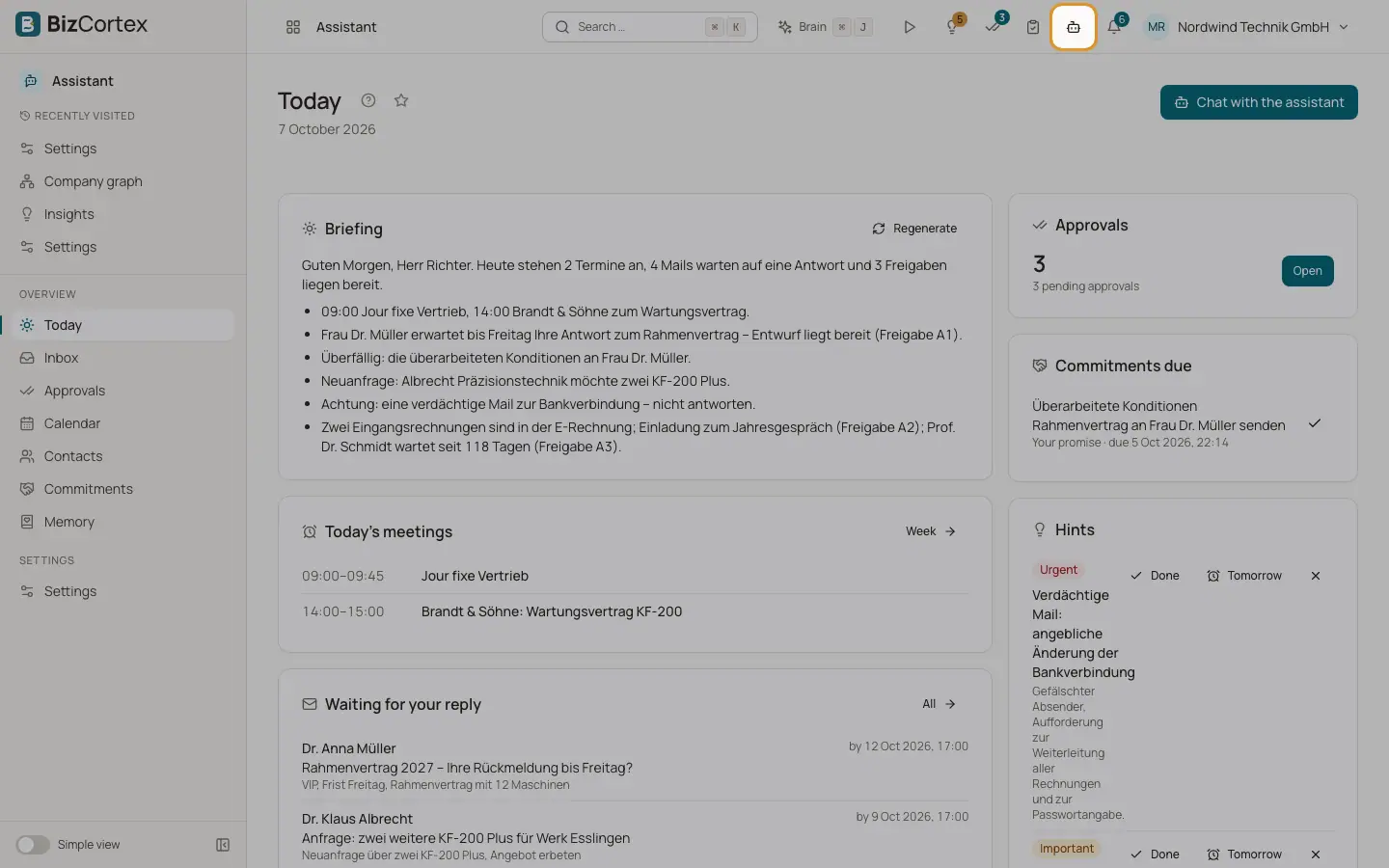
Haga clic en el botón de chat del Asistente en la barra superior de cualquier página, o en «Chatear con el asistente» en Hoy. El chat se abre como panel a la derecha. Haga clic en «Cerrar» para ocultarlo.
2. Escribir un mensaje
Escriba en el campo «Escribe al asistente» y pulse Intro para enviar. Mayús+Intro añade una línea nueva.
3. Actuar sobre una tarjeta de borrador
Una tarjeta de borrador muestra el destinatario («Para») y el texto. Haga clic en «Aprobar», «Rechazar» o «Editar», o en «Revisar en aprobaciones» para ver el borrador completo. Los borradores de riesgo alto están marcados como «Riesgo alto» y deben aprobarse en Aprobaciones.
4. Pedir cambios
Indique al Asistente qué debe cambiar, por ejemplo «hazlo más breve». Guarda una nueva versión del borrador. Una versión anterior ya no se puede aprobar.
Campos y opciones
- Lo que puede redactar
Correos nuevos, respuestas, respuestas a invitaciones de reunión y propuestas de reuniones nuevas. Con una delegación, también cambios en BizCortex.
- Lo que puede hacer directamente
Añadir un compromiso, programar un recordatorio, recordar u olvidar algo, definir una preferencia de un contacto, posponer un correo y marcar algo como hecho. Estas acciones solo afectan a sus propios datos del Asistente.
- Destinatarios
Los destinatarios los fija el código. Una respuesta va al remitente original. Una dirección que procede de un texto que leyó el Asistente (y que usted no escribió) hace que el borrador sea de riesgo alto.
- Etiqueta de canal
Cada mensaje muestra dónde se escribió: Aplicación, WhatsApp o SMS.
Conviene saber
- Cuando se agota su cupo diario de IA, el campo muestra «Límite diario alcanzado: vuelve mañana.» Se restablece al día siguiente.
- Si no hay ningún modelo de IA configurado, el chat muestra «Asistente no disponible».
- Por SMS no hay chat libre, porque el remitente de un SMS no se puede verificar. Utilice la aplicación o WhatsApp.
- El texto de los correos y de otros contenidos externos se trata como datos no fiables, nunca como instrucciones.
Relacionado
- Aprobaciones
Revise, edite, apruebe o rechace todo lo que el Asistente quiere enviar.
- Usar WhatsApp y SMS
Comandos, códigos cortos y qué funciona en cada canal.
- Memoria
Lo que el Asistente recuerda sobre sus preferencias y rutinas, y cómo corregirlo.