Mit dem Assistenten chatten
Fragen stellen und Anweisungen geben, in der App, in WhatsApp oder per SMS.
Der Chat ist ein durchgehendes Gespräch, das in der App und in WhatsApp weiterläuft. Fragen Sie zum Beispiel "Was steht heute an?" oder "Antworte Frau Müller, dass ich zusage". Der Assistent kann Ihre EMails durchsuchen, Verläufe lesen, Ihre Termine auflisten, freie Zeiten finden, einen Kontakt nachschlagen, sein Gedächtnis durchsuchen sowie Zusagen und Freigaben auflisten.
Wenn Sie ihn bitten, etwas zu schreiben, erstellt er einen Entwurf und zeigt ihn als Karte im Chat. Der Assistent hat keine Möglichkeit, selbst etwas freizugeben. Nur Sie entscheiden.
Wer kann das nutzen
- Inhaber
- Administrator
- Vertrieb
- Buchhaltung
Schritte
1. Chat öffnen
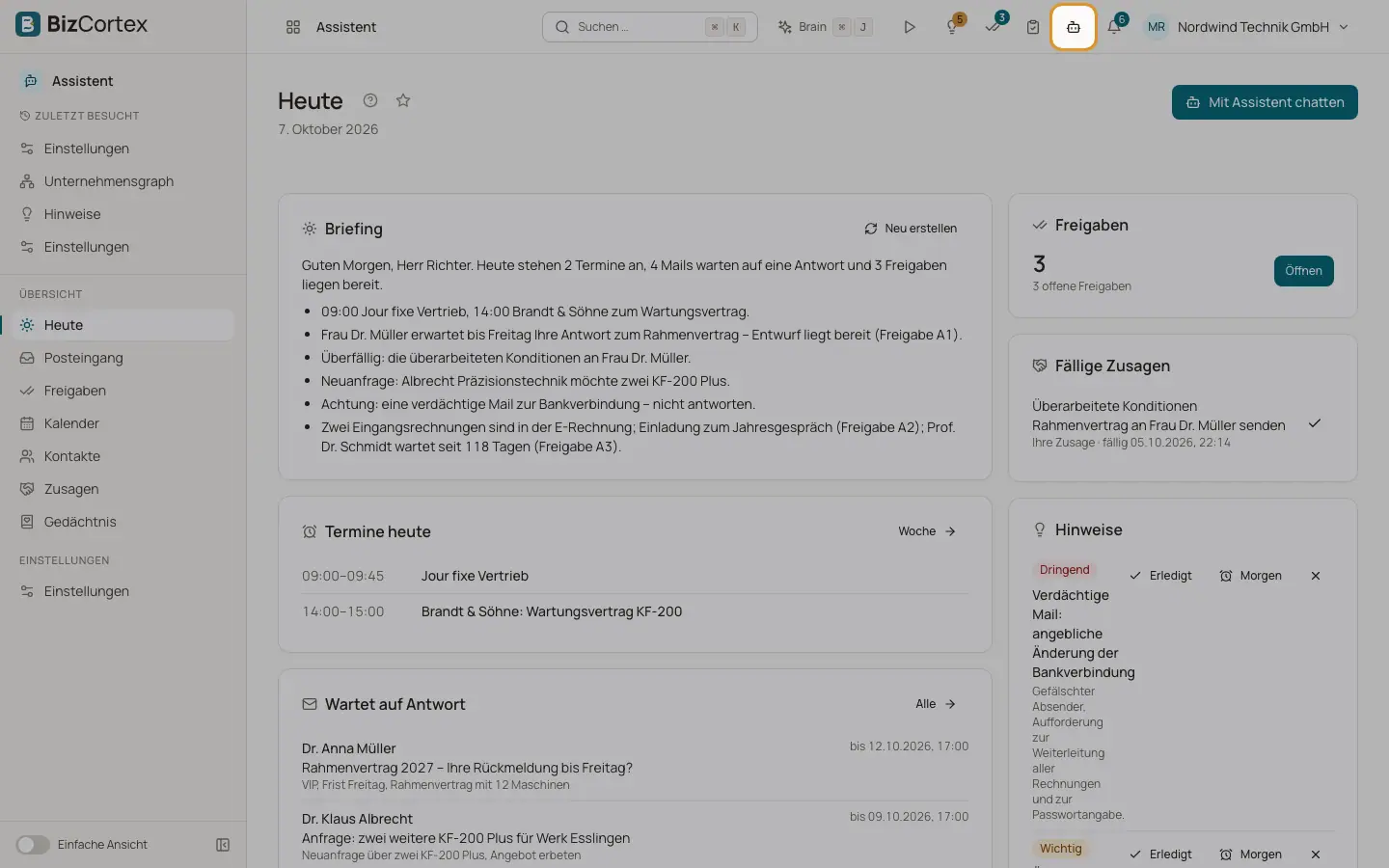
Klicken Sie auf einer beliebigen Seite auf die Chat Schaltfläche des Assistenten in der oberen Leiste oder auf Heute auf "Mit Assistent chatten". Der Chat öffnet sich als Bereich rechts. Klicken Sie auf "Schließen", um ihn auszublenden.
2. Nachricht schreiben
Schreiben Sie in das Feld "Nachricht an den Assistenten" und drücken Sie Enter zum Senden. Umschalt+Enter fügt eine neue Zeile ein.
3. Mit einer Entwurfskarte arbeiten
Eine Entwurfskarte zeigt den Empfänger ("An") und den Text. Klicken Sie auf "Freigeben", "Ablehnen" oder "Bearbeiten", oder auf "In Freigaben prüfen", um den vollständigen Entwurf zu sehen. Entwürfe mit hohem Risiko sind mit "Hohes Risiko" gekennzeichnet und müssen in den Freigaben freigegeben werden.
4. Änderungen anfordern
Sagen Sie dem Assistenten, was er ändern soll, zum Beispiel "kürzer bitte". Er speichert eine neue Version des Entwurfs. Eine ältere Version kann dann nicht mehr freigegeben werden.
Felder und Optionen
- Was er entwerfen kann
Neue EMails, Antworten, Antworten auf Termineinladungen und Vorschläge für neue Termine. Mit einer Vollmacht auch Änderungen in BizCortex.
- Was er direkt erledigen kann
Eine Zusage erfassen, eine Erinnerung setzen, sich etwas merken oder vergessen, eine Vorliebe für einen Kontakt festlegen, eine EMail zurückstellen und etwas als erledigt markieren. Das betrifft nur Ihre eigenen Daten im Assistenten.
- Empfänger
Empfänger werden per Programmcode festgelegt. Eine Antwort geht an den ursprünglichen Absender. Eine Adresse, die aus einem vom Assistenten gelesenen Text stammt (und nicht von Ihnen eingegeben wurde), macht den Entwurf zu einem Entwurf mit hohem Risiko.
- Kanalkennzeichnung
Jede Nachricht zeigt, wo sie geschrieben wurde: App, WhatsApp oder SMS.
Gut zu wissen
- Ist Ihr tägliches KI Kontingent aufgebraucht, zeigt das Feld "Tageslimit erreicht, morgen geht es weiter." Es wird am nächsten Tag zurückgesetzt.
- Ist kein KI Modell eingerichtet, zeigt der Chat "Assistent nicht verfügbar".
- Per SMS gibt es keinen freien Chat, weil der Absender einer SMS nicht überprüft werden kann. Nutzen Sie die App oder WhatsApp.
- Text aus EMails und anderen fremden Inhalten wird als nicht vertrauenswürdige Daten behandelt, nie als Anweisung.
Verwandte Seiten
- Freigaben
Alles prüfen, bearbeiten, freigeben oder verwerfen, was der Assistent senden möchte.
- WhatsApp und SMS nutzen
Befehle, Kurzcodes und was in welchem Kanal funktioniert.
- Gedächtnis
Was sich der Assistent über Ihre Vorlieben und Abläufe merkt und wie Sie es korrigieren.