Gedächtnis
Was sich der Assistent über Ihre Vorlieben und Abläufe merkt und wie Sie es korrigieren.
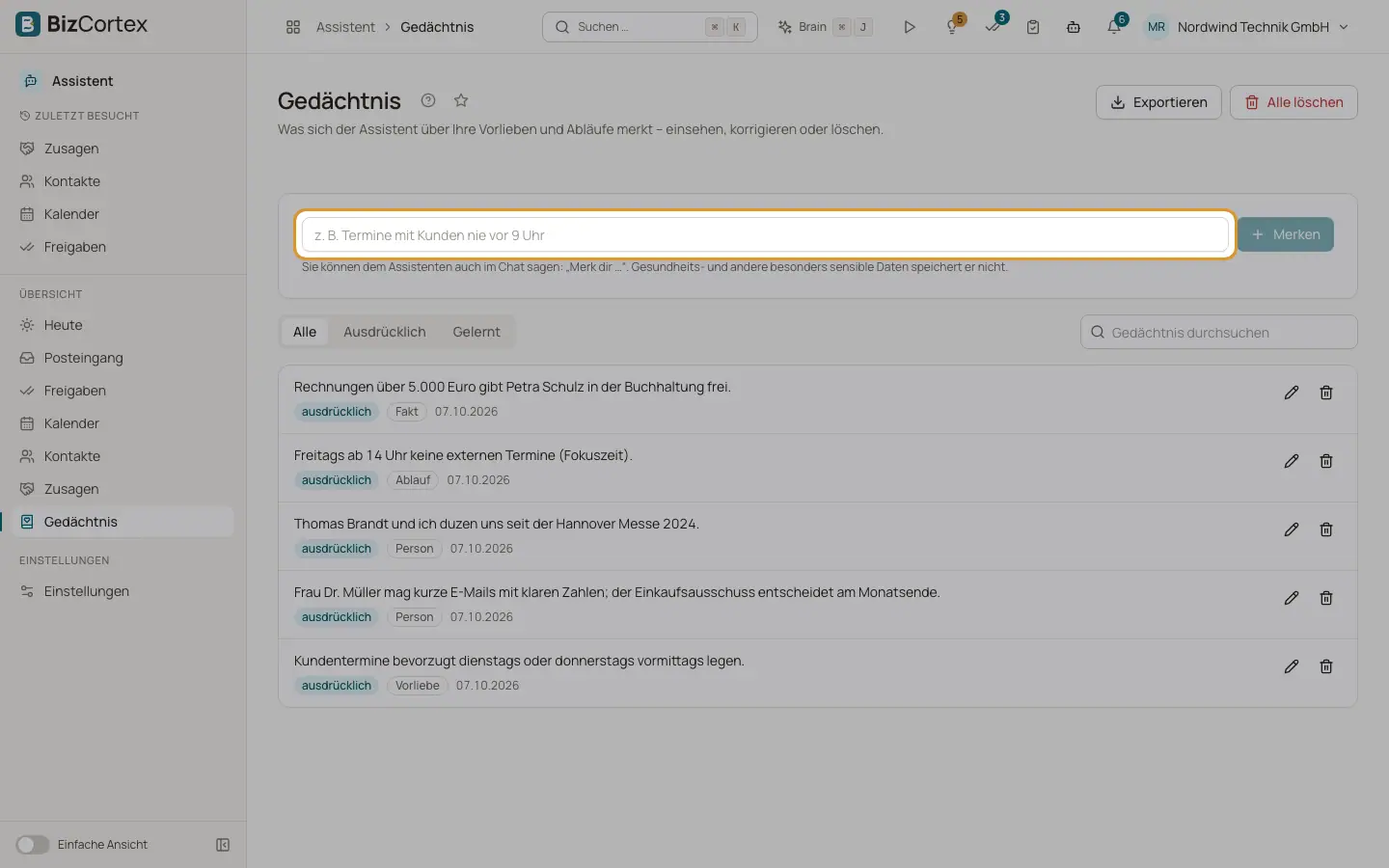
Das Gedächtnis enthält, was Sie dem Assistenten gesagt haben ("ausdrücklich"), und was er aus Chat, EMails oder Terminen gelernt hat ("gelernt"). Gelernte Einträge sind mit "Hat der Assistent selbst abgeleitet, bitte prüfen" gekennzeichnet, bis Sie sie bestätigen.
Wer kann das nutzen
- Inhaber
- Administrator
- Vertrieb
- Buchhaltung
Schritte
1. Erinnerung hinzufügen
Schreiben Sie in das Feld (zum Beispiel "Termine mit Kunden nie vor 9 Uhr") und klicken Sie auf "Merken". Sie können im Chat auch "Merke dir ..." sagen.
2. Gelernte Einträge prüfen
Nutzen Sie die Filter Alle, Ausdrücklich und Gelernt. Klicken Sie bei einem richtigen gelernten Eintrag auf "Bestätigen", auf "Bearbeiten", um ihn zu korrigieren, oder auf "Löschen".
3. Suchen und exportieren
Nutzen Sie "Gedächtnis durchsuchen". Klicken Sie auf "Exportieren", um alle Erinnerungen als Datei herunterzuladen.
4. Alles löschen
Klicken Sie auf "Alle löschen", geben Sie LÖSCHEN ein und bestätigen Sie mit "Alle Erinnerungen löschen". EMails, Kontakte und Zusagen bleiben erhalten.
Felder und Optionen
- Kategorien
Vorliebe, Fakt, Person, Ablauf, Sonstiges.
- Gelernte Einträge
Laufen nach 180 Tagen ab, wenn Sie sie nicht bestätigen.
Gut zu wissen
- Der Assistent speichert keine Gesundheitsdaten und keine anderen besonders sensiblen personenbezogenen Daten. Solcher Text wird abgelehnt.
- Text aus einer als verdächtig markierten EMail wird nie als Erinnerung gespeichert.
Verwandte Seiten
- Mit dem Assistenten chatten
Fragen stellen und Anweisungen geben, in der App, in WhatsApp oder per SMS.
- Datenschutz und Ihre Daten
Wer Ihre Daten im Assistenten sieht, wie lange sie aufbewahrt werden und wie Sie sie exportieren oder löschen.