Einstellungen: Verbindungen
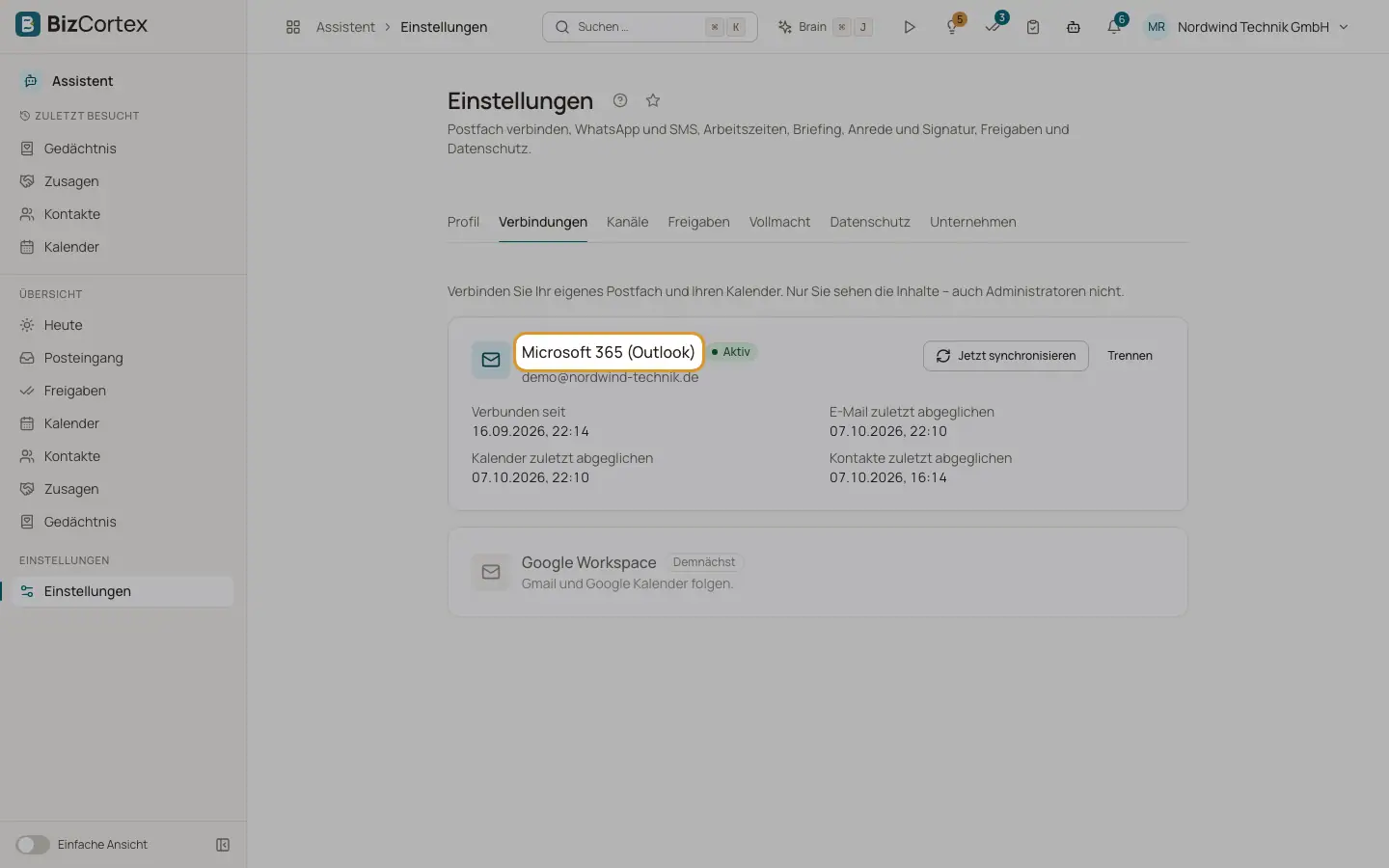
Ihr Postfach und Ihren Kalender in Microsoft 365 verbinden, abgleichen, neu verbinden oder trennen.
Hier verbinden Sie Ihr eigenes Postfach und Ihren Kalender. Nur Sie sehen die Inhalte. Auch Administratoren sehen sie nicht.
Wer kann das nutzen
- Inhaber
- Administrator
- Vertrieb
- Buchhaltung
Schritte
1. Verbinden
Klicken Sie bei Microsoft 365 (Outlook) auf "Verbinden" und melden Sie sich mit Ihrem eigenen Konto an.
2. Jetzt synchronisieren
Klicken Sie auf "Jetzt synchronisieren", um neue EMails, Termine und Kontakte sofort abzurufen. Der Abgleich läuft auch automatisch.
3. Erneut verbinden
Lautet der Status "Neu verbinden", ist die Anmeldung abgelaufen oder wurde widerrufen. Klicken Sie auf "Erneut verbinden".
4. Trennen
Klicken Sie auf "Trennen" und bestätigen Sie. Der Assistent liest dann keine EMails und Termine mehr. Bereits abgeglichene Daten bleiben bis zum Ende ihrer Aufbewahrungsfrist erhalten.
Felder und Optionen
- Status
Wird eingerichtet, Aktiv, Synchronisiert, Freigabe durch IT nötig, Neu verbinden, Fehler, Getrennt.
- Verbunden seit, EMail zuletzt abgeglichen, Kalender zuletzt abgeglichen, Kontakte zuletzt abgeglichen
Zeitpunkte der letzten erfolgreichen Schritte, oder Noch nie.
- Letzter Fehler
Die letzte Fehlermeldung, falls vorhanden.
- Freigabe durch IT
Hinweis für die IT: Ein Globaler Administrator oder Anwendungsadministrator öffnet den Link und bestätigt die Zustimmung im Namen der Organisation. Angefragt werden nur delegierte Berechtigungen (EMails lesen und senden, Kalender, Kontakte). Danach verbindet jede Person nur ihr eigenes Postfach.
Gut zu wissen
- Google Workspace (Gmail und Google Kalender) wird als "Demnächst" angezeigt. Es ist noch nicht verfügbar.
Verwandte Seiten
- Erste Schritte
Postfach verbinden, Telefon verknüpfen und Profil anpassen, in wenigen Minuten.