Ajustes: Conexiones
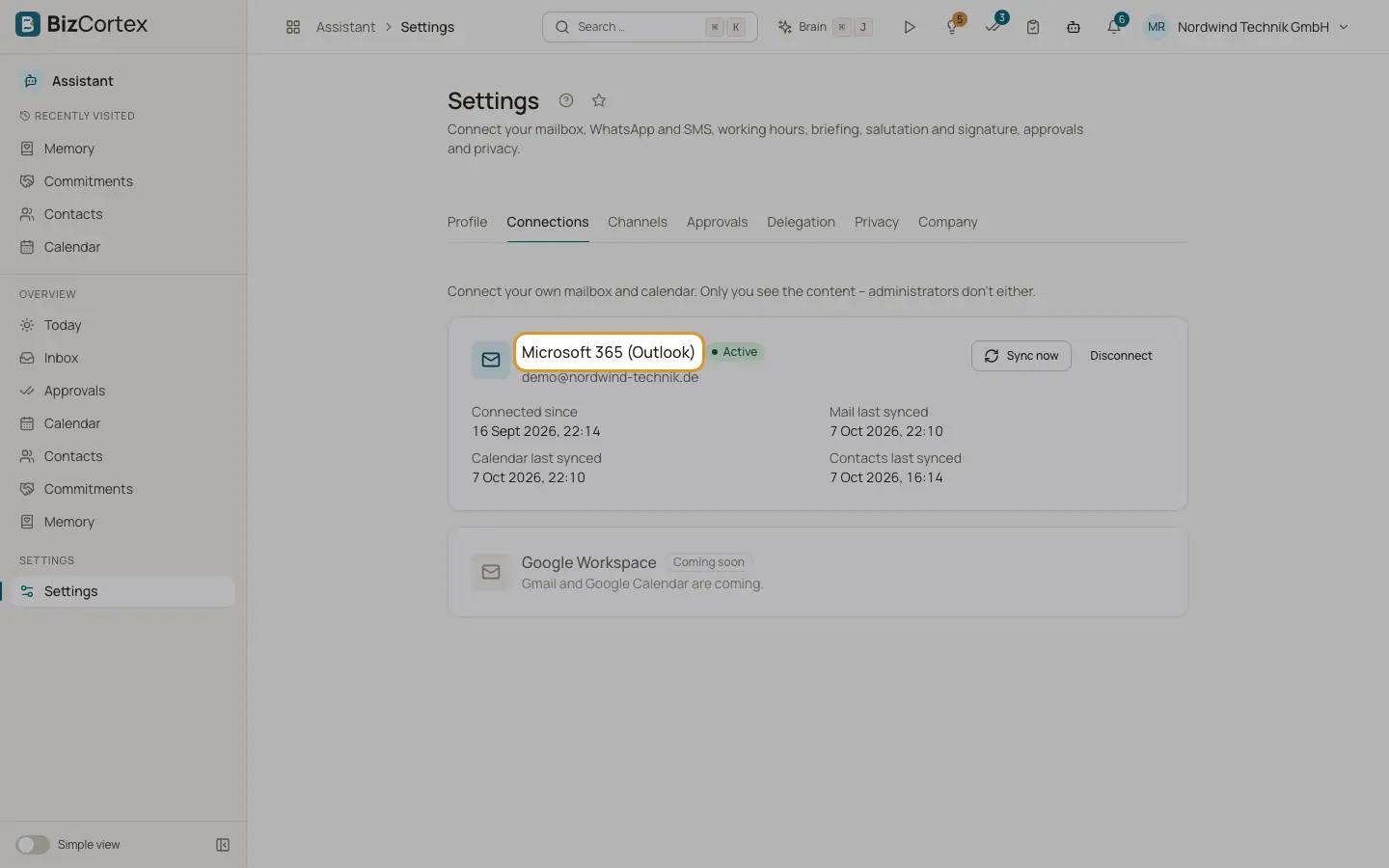
Conecte, sincronice, vuelva a conectar o desconecte su buzón y su calendario de Microsoft 365.
Conecte aquí su propio buzón y su calendario. Solo usted ve el contenido. Los administradores tampoco.
Quién puede usarlo
- Propietario
- Administrador
- Ventas
- Contable
Pasos
1. Conectar
Haga clic en «Conectar» en Microsoft 365 (Outlook) e inicie sesión con su propia cuenta.
2. Sincronizar ahora
Haga clic en «Sincronizar ahora» para obtener de inmediato el correo, los eventos y los contactos nuevos. La sincronización también se ejecuta automáticamente.
3. Volver a conectar
Si el estado es «Requiere reconexión», el inicio de sesión ha caducado o se ha revocado. Haga clic en «Volver a conectar».
4. Desconectar
Haga clic en «Desconectar» y confirme. El Asistente deja de leer correos y eventos. Los datos ya sincronizados se conservan hasta que termine su plazo de conservación.
Campos y opciones
- Estado
Configurando, Activo, Sincronizando, Requiere aprobación de TI, Requiere reconexión, Error, Desconectado.
- Conectado desde, Última sincronización del correo, Última sincronización del calendario, Última sincronización de contactos
Las horas de los últimos pasos correctos, o Nunca.
- Último error
El mensaje de error más reciente, si lo hay.
- Aprobación de TI
Nota para TI: un administrador global o de aplicaciones abre el enlace y da el consentimiento en nombre de la organización. Solo se solicitan permisos delegados (leer y enviar correo, calendario, contactos). Después, cada persona conecta únicamente su propio buzón.
Conviene saber
- Google Workspace (Gmail y Google Calendar) aparece como «Próximamente». Todavía no está disponible.
Relacionado
- Primeros pasos
Conecte su buzón, vincule su teléfono y ajuste su perfil en pocos minutos.