Compromisos
Lo que usted ha prometido y lo que otros le deben, con fechas de vencimiento y evidencias.
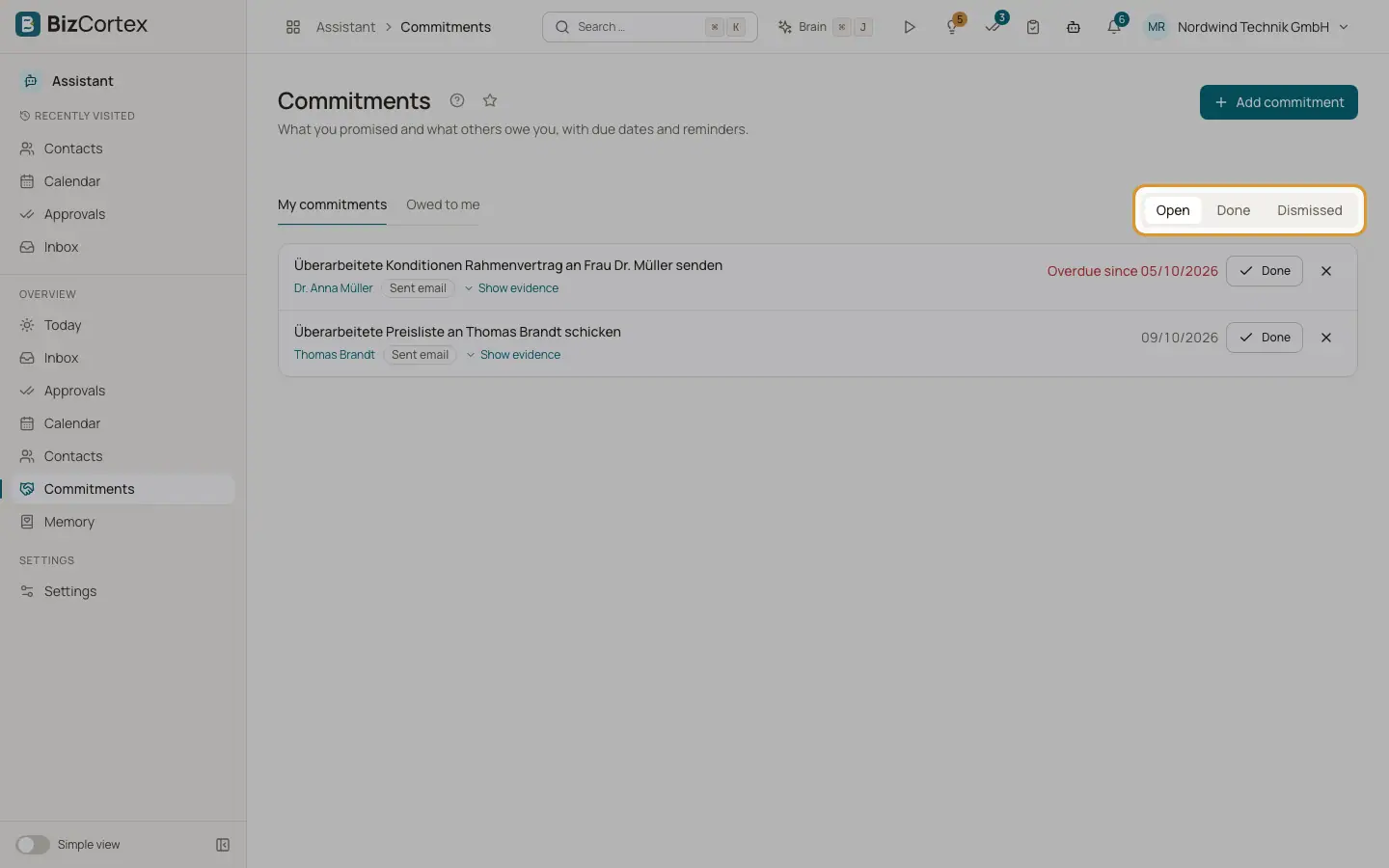
El Asistente detecta promesas en su correo enviado, su correo recibido, sus reuniones y el chat. Una promesa solo se guarda si la frase exacta aparece en el origen, de modo que nunca puede inventarse una. Cada compromiso muestra la cita que lo demuestra.
La página tiene dos pestañas: «Mis compromisos» y «Me deben».
Quién puede usarlo
- Propietario
- Administrador
- Ventas
- Contable
Pasos
1. Filtrar
Elija una pestaña y utilice el filtro «Estado»: Abierto, Hecho o Descartado.
2. Revisar la evidencia
Haga clic en «Mostrar evidencia» para ver la cita del correo o de la reunión. Haga clic en «Ocultar evidencia» para cerrarla.
3. Cerrar o reabrir
Haga clic en «Hecho» o en «Descartar». En un compromiso cerrado, haga clic en «Reabrir».
4. Añadir uno manualmente
Haga clic en «Añadir compromiso». Elija «¿Quién lo prometió?» (Lo prometí yo, o Alguien me lo prometió), introduzca «¿Qué se prometió?» y, opcionalmente, un Contacto y «Vence el», y haga clic en «Añadir».
Campos y opciones
- Orígenes
Correo enviado, Correo recibido, Reunión, Chat, Manual.
- Fecha de vencimiento
Se deduce de expresiones como «antes del viernes» en su zona horaria. Muestra «Vencido desde el» cuando hay retraso, o «Sin fecha de vencimiento».
Conviene saber
- Se omite el correo con datos personales sensibles (categorías especiales) o con marcas de manipulación.
- Una promesa que se vuelve a citar en un correo posterior no se guarda dos veces.
Relacionado
- Avisos y recordatorios
Todas las comprobaciones que el Asistente realiza sobre sus datos y cuándo se lo recuerda.
- Contactos
Las personas con las que se escribe: tratamiento, forma de trato, relación y cronología.