Qué hace el Asistente
Un asistente personal que lee, clasifica y redacta por usted, y solo envía lo que usted aprueba.
El Asistente es un asistente ejecutivo personal para cada miembro de su empresa. Se conecta a su propio buzón y calendario de Microsoft 365 (Outlook). También puede comunicarse con usted por WhatsApp y SMS.
Por sí solo, el Asistente lee y clasifica su correo, prepara borradores de respuesta, detecta promesas en su correo, vigila su calendario en busca de conflictos, le prepara para las reuniones y redacta un resumen matutino. Todo mensaje saliente (correo, respuesta, respuesta a una reunión, nueva reunión, WhatsApp, SMS o un cambio en BizCortex) se coloca primero en Aprobaciones. Nada sale sin su decisión.
Todo lo que guarda el Asistente le pertenece solo a usted. Ni siquiera el Propietario o un Administrador pueden ver su correo, su chat, su memoria, sus contactos o sus borradores.
Quién puede usarlo
- Propietario
- Administrador
- Ventas
- Contable
- Cualquier persona con el permiso de lectura del Asistente (solo sus propios datos)
Pasos
1. Abrir el Asistente
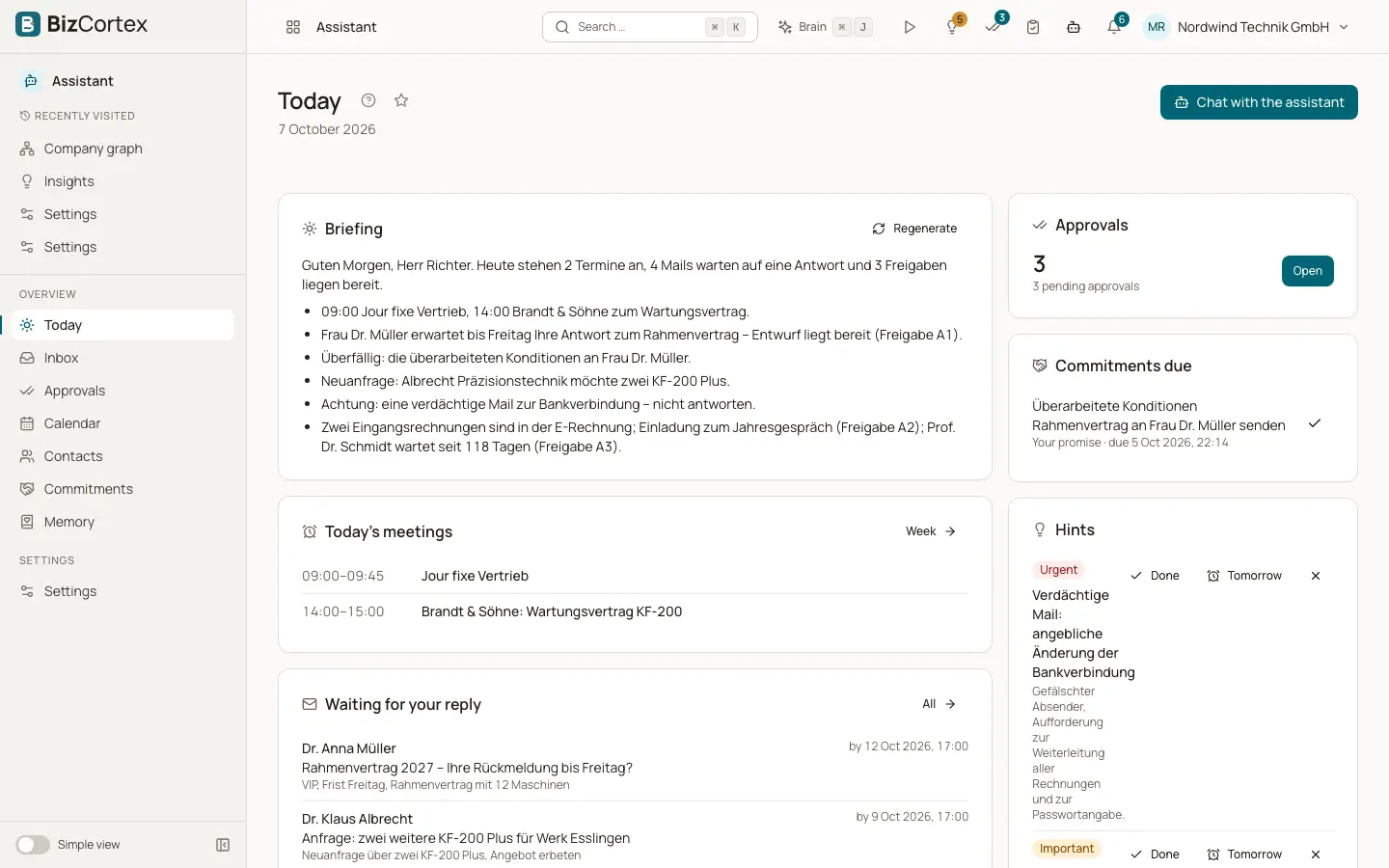
Abra el selector de aplicaciones y elija Asistente. La barra lateral muestra Hoy, Bandeja de entrada, Aprobaciones, Calendario, Contactos, Compromisos, Memoria y Ajustes.
2. Conectar su buzón
Vaya a Ajustes, pestaña Conexiones, y haga clic en «Conectar» junto a Microsoft 365 (Outlook). Inicie sesión con su propia cuenta de trabajo. La primera sincronización empieza de inmediato.
3. Configurar su perfil
En la pestaña Perfil, defina su horario laboral, su estado federado, la hora del resumen, la forma de tratamiento predeterminada y la firma.
4. Vincular su teléfono (opcional)
En la pestaña Canales, vincule WhatsApp o SMS para recibir resúmenes, recordatorios y solicitudes de aprobación en su teléfono.
5. Trabajar desde Hoy y Aprobaciones
Empiece su jornada en Hoy. Revise y apruebe los borradores en Aprobaciones, o apruebe los borradores de riesgo bajo directamente desde el chat o desde WhatsApp.
Campos y opciones
- Hoy
Su día de un vistazo: resumen, reuniones, correo pendiente de respuesta, compromisos que vencen, avisos y aprobaciones.
- Bandeja de entrada
Su correo, clasificado en pestañas: Requiere respuesta, Reuniones, Facturas, Informativo y Boletines.
- Aprobaciones
Todo lo que el Asistente quiere enviar espera aquí. Revise, edite, apruebe o rechace.
- Calendario
Su semana de Outlook con conflictos, invitaciones sin responder y preparación de reuniones.
- Contactos
Las personas a las que escribe, con su tratamiento, la forma de trato, el último contacto y la fuerza de la relación.
- Compromisos
Lo que usted ha prometido y lo que otros le deben, con fechas de vencimiento.
- Memoria
Lo que el Asistente recuerda sobre sus preferencias y rutinas.
- Ajustes
Perfil, Conexiones, Canales, Aprobaciones, Delegación, Privacidad y (para los administradores) Empresa.
- Indicador de la cabecera
Un indicador en la barra superior muestra cuántas aprobaciones están pendientes. Haga clic en él para abrir Aprobaciones.
- Botón de chat
Un botón en la barra superior abre el chat del Asistente como panel en el lado derecho de cualquier página.
- Widget de Inicio
Una tarjeta compacta Hoy en su página de inicio de BizCortex con aprobaciones, respuestas, compromisos que vencen y avisos.
Consejos
- El Asistente escribe en alemán o en inglés. El saludo, la despedida y la firma los añade siempre el código, nunca el modelo de IA.
- Empiece con unos días de observación: lea los borradores en Aprobaciones antes de confiar en las aprobaciones rápidas por teléfono.
Conviene saber
- El Asistente es un paquete adicional de pago. Está incluido en Enterprise o se puede contratar por separado. No forma parte de Starter ni de Pro.
- El rol Lector nunca ve el Asistente. Los roles Cumplimiento y Empleado tampoco lo reciben.
- Como buzón solo se admite Microsoft 365 (Outlook). Google Workspace (Gmail y Google Calendar) todavía no está disponible.
Relacionado
- Primeros pasos
Conecte su buzón, vincule su teléfono y ajuste su perfil en pocos minutos.
- Reglas de riesgo de las aprobaciones
Qué acciones son de riesgo alto y dónde se puede aprobar cada tipo de acción.
- Privacidad y sus datos
Quién ve los datos de su Asistente, cuánto tiempo se conservan y cómo exportarlos o eliminarlos.