Vad Assistent gör
En personlig assistent som läser, sorterar och skriver utkast åt dig och bara skickar det du godkänner.
Assistent är en personlig assistent för varje medlem i ditt företag. Den ansluter till din egen brevlåda och kalender i Microsoft 365 (Outlook). Den kan också nå dig via WhatsApp och sms.
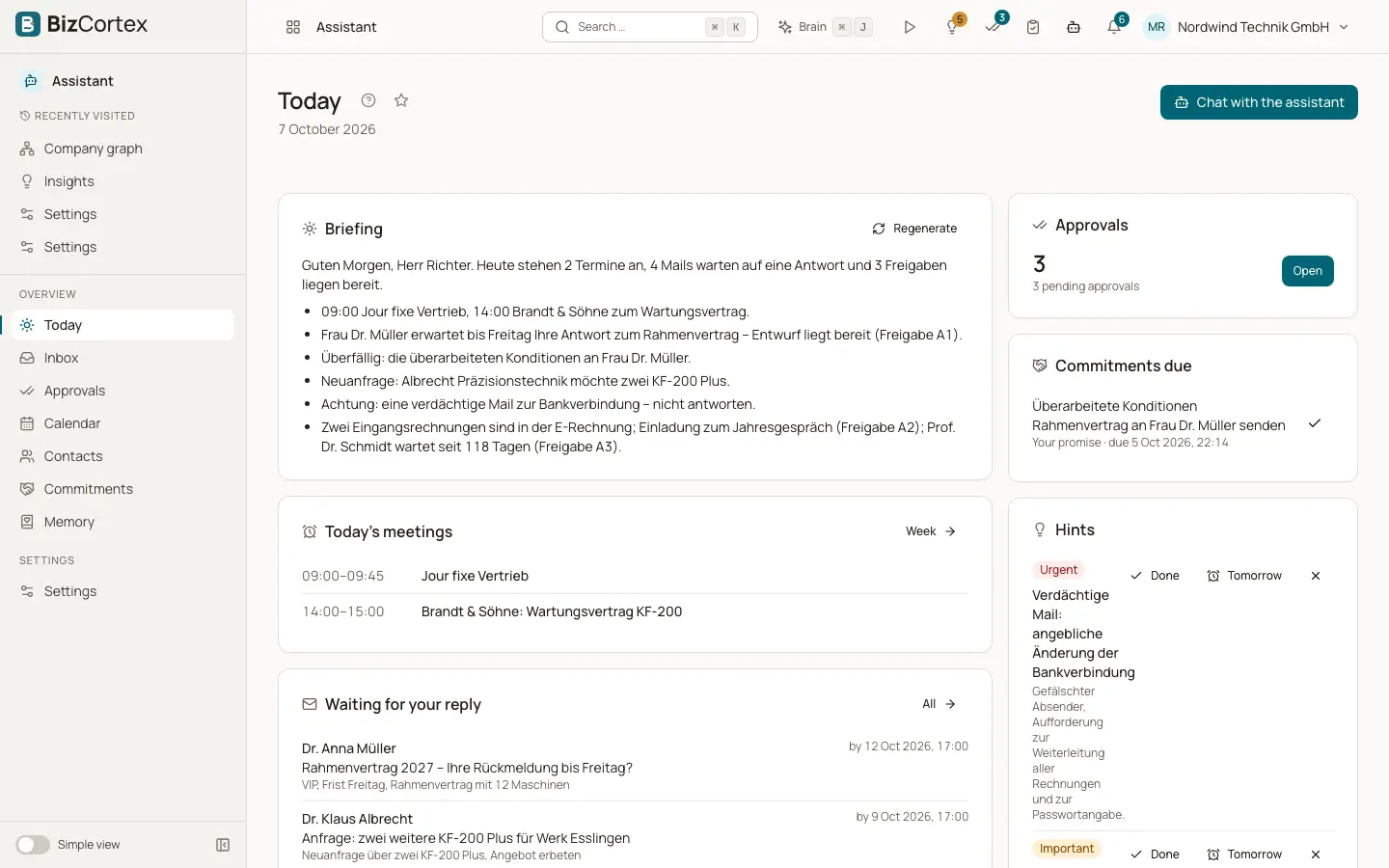
På egen hand läser och sorterar Assistent din post, förbereder svarsutkast, hittar löften i dina mejl, bevakar kalendern efter konflikter, förbereder dig inför möten och skriver en morgonsammanfattning. Varje utgående meddelande (mejl, svar, mötessvar, nytt möte, WhatsApp, sms eller en ändring i BizCortex) hamnar först under Godkännanden. Ingenting lämnar systemet utan ditt beslut.
Allt som Assistent lagrar tillhör bara dig. Inte ens Ägaren eller en Administratör kan se dina mejl, din chatt, ditt minne, dina kontakter eller dina utkast.
Vem kan använda detta
- Ägare
- Administratör
- Försäljning
- Redovisningsekonom
- Alla med läsbehörighet för Assistent (endast egna data)
Steg
1. Öppna Assistent
Öppna appväljaren och välj Assistent. Sidofältet visar Idag, Inkorg, Godkännanden, Kalender, Kontakter, Åtaganden, Minne och Inställningar.
2. Anslut din brevlåda
Gå till Inställningar, fliken Anslutningar, och klicka på "Anslut" bredvid Microsoft 365 (Outlook). Logga in med ditt eget jobbkonto. Den första synkroniseringen startar direkt.
3. Ställ in din profil
På fliken Profil anger du dina arbetstider, ditt förbundsland, tiden för sammanfattningen, standardtilltalet och din signatur.
4. Koppla eventuellt din telefon
På fliken Kanaler kopplar du WhatsApp eller sms för att få sammanfattningar, påminnelser och godkännandeförfrågningar på telefonen.
5. Arbeta från Idag och Godkännanden
Börja dagen på Idag. Granska och godkänn utkast under Godkännanden, eller godkänn utkast med låg risk direkt från chatten eller WhatsApp.
Fält och alternativ
- Idag
Din dag i överblick: sammanfattning, möten, mejl som väntar på svar, åtaganden som förfaller, tips och godkännanden.
- Inkorg
Dina mejl, sorterade i flikar: Behöver svar, Möten, Fakturor, Till kännedom och Nyhetsbrev.
- Godkännanden
Allt som Assistent vill skicka väntar här. Granska, redigera, godkänn eller avvisa.
- Kalender
Din vecka i Outlook med konflikter, obesvarade inbjudningar och mötesförberedelser.
- Kontakter
Personerna du skriver till, med tilltal, tilltalsform, senaste kontakt och relationens styrka.
- Åtaganden
Vad du har lovat och vad andra är skyldiga dig, med förfallodatum.
- Minne
Vad Assistent minns om dina preferenser och rutiner.
- Inställningar
Profil, Anslutningar, Kanaler, Godkännanden, Delegering, Integritet och (för administratörer) Företag.
- Märke i sidhuvudet
Ett märke i det övre fältet visar hur många godkännanden som väntar. Klicka på det för att öppna Godkännanden.
- Chattknapp
En knapp i det övre fältet öppnar chatten med Assistent som en panel till höger på vilken sida som helst.
- Widget på startsidan
Ett kompakt kort Idag på din startsida i BizCortex med godkännanden, svar, åtaganden som förfaller och tips.
Tips
- Assistent skriver på tyska eller engelska. Tilltal, avslutning och signatur läggs alltid till av koden, aldrig av AI modellen.
- Börja med några dagars observation: läs utkasten under Godkännanden innan du förlitar dig på snabba godkännanden via telefonen.
Bra att veta
- Assistent är ett betalt tilläggspaket. Det ingår i Enterprise eller kan bokas separat. Det ingår inte i Starter eller Pro.
- Rollen Läsare ser aldrig Assistent. Rollerna Regelefterlevnad och Anställd får den inte heller.
- Endast Microsoft 365 (Outlook) stöds som brevlåda. Google Workspace (Gmail och Google Calendar) är inte tillgängligt ännu.
Relaterat
- Kom igång
Anslut din brevlåda, koppla din telefon och finjustera din profil på några minuter.
- Riskregler för godkännanden
Vilka åtgärder som har hög risk och var varje typ av åtgärd kan godkännas.
- Integritet och dina data
Vem som ser dina data i Assistent, hur länge de sparas och hur du exporterar eller raderar dem.