Hvad Assistenten gør
En personlig assistent, der læser, sorterer og skriver udkast for dig og kun sender det, du godkender.
Assistenten er en personlig direktionsassistent for hvert medlem af din virksomhed. Den forbinder til din egen Microsoft 365 (Outlook) postkasse og kalender. Den kan også nå dig via WhatsApp og SMS.
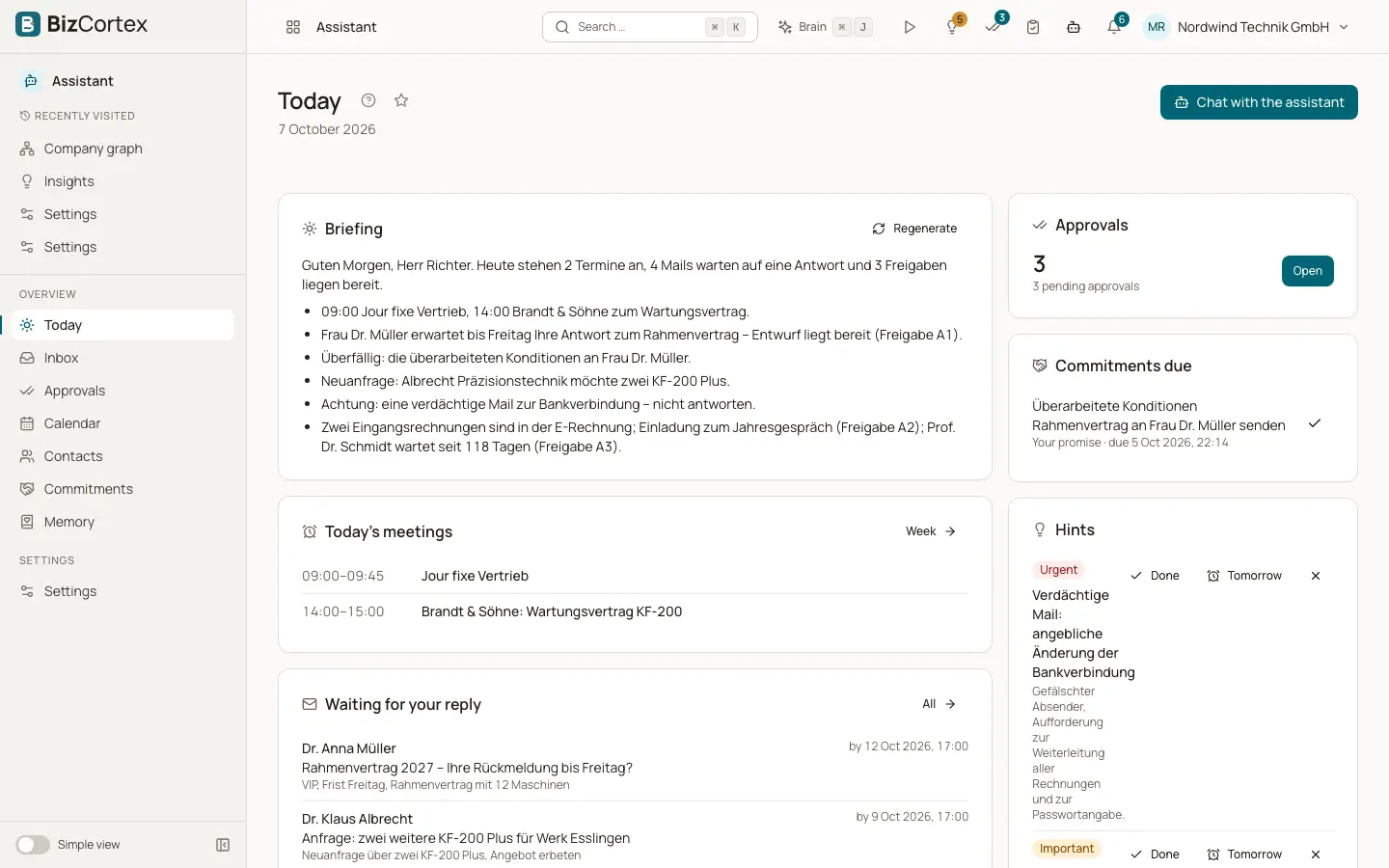
På egen hånd læser og sorterer Assistenten din mail, forbereder svarudkast, finder løfter i din mail, holder øje med konflikter i din kalender, forbereder dig til møder og skriver en morgenbriefing. Hver udgående besked (mail, svar, mødesvar, nyt møde, WhatsApp, SMS eller en ændring i BizCortex) lægges først under Godkendelser. Intet forlader systemet uden din beslutning.
Alt, hvad Assistenten gemmer, tilhører dig alene. Selv Ejeren eller en Administrator kan ikke se din mail, chat, hukommelse, dine kontakter eller udkast.
Hvem kan bruge det
- Ejer
- Administrator
- Salg
- Bogholder
- Alle med læserettighed til Assistent (kun dine egne data)
Trin
1. Åbn Assistenten
Åbn appvælgeren, og vælg Assistent. Sidepanelet viser I dag, Indbakke, Godkendelser, Kalender, Kontakter, Tilsagn, Hukommelse og Indstillinger.
2. Forbind din postkasse
Gå til Indstillinger, fanen Forbindelser, og klik på "Tilslut" ud for Microsoft 365 (Outlook). Log ind med din egen arbejdskonto. Den første synkronisering starter med det samme.
3. Opsæt din profil
På fanen Profil angiver du dine arbejdstider, din delstat, tidspunktet for briefingen, din standardtiltale og din signatur.
4. Tilknyt eventuelt din telefon
På fanen Kanaler kan du tilknytte WhatsApp eller SMS for at få briefinger, påmindelser og anmodninger om godkendelse på din telefon.
5. Arbejd ud fra I dag og Godkendelser
Start din dag på I dag. Gennemse og godkend udkast under Godkendelser, eller godkend udkast med lav risiko direkte fra chatten eller WhatsApp.
Felter og valgmuligheder
- I dag
Din dag i overblik: briefing, møder, mail der afventer svar, tilsagn der forfalder, henvisninger og godkendelser.
- Indbakke
Din mail, sorteret i faner: Skal besvares, Møder, Fakturaer, Til orientering og Nyhedsbreve.
- Godkendelser
Alt, hvad Assistenten vil sende, venter her. Gennemse, rediger, godkend eller afvis.
- Kalender
Din Outlook uge med konflikter, ubesvarede invitationer og mødeforberedelse.
- Kontakter
De personer, du skriver til, med tiltale, tiltaleform, seneste kontakt og relationens styrke.
- Tilsagn
Hvad du har lovet, og hvad andre skylder dig, med frister.
- Hukommelse
Hvad Assistenten husker om dine præferencer og rutiner.
- Indstillinger
Profil, Forbindelser, Kanaler, Godkendelser, Delegering, Privatliv og (for administratorer) Virksomhed.
- Mærke i topbjælken
Et mærke i topbjælken viser, hvor mange godkendelser der afventer. Klik på det for at åbne Godkendelser.
- Chatknap
En knap i topbjælken åbner Assistentens chat som et panel i højre side af enhver side.
- Widget på startsiden
Et kompakt I dag kort på din BizCortex startside med godkendelser, svar, tilsagn der forfalder og henvisninger.
Tips
- Assistenten skriver på tysk eller engelsk. Tiltale, afslutning og signatur tilføjes altid af koden, aldrig af AI modellen.
- Start med et par dage, hvor du blot observerer: læs udkastene under Godkendelser, før du stoler på hurtige godkendelser via telefonen.
Godt at vide
- Assistenten er en betalt tillægspakke. Den er inkluderet i Enterprise eller kan købes separat. Den er ikke en del af Starter eller Pro.
- Rollen Læser ser aldrig Assistenten. Rollerne Compliance og Medarbejder får den heller ikke.
- Kun Microsoft 365 (Outlook) understøttes som postkasse. Google Workspace (Gmail og Google Kalender) er endnu ikke tilgængelig.
Relateret
- Kom godt i gang
Forbind din postkasse, tilknyt din telefon, og tilpas din profil på få minutter.
- Risikoregler for godkendelser
Hvilke handlinger har høj risiko, og hvor hver type handling kan godkendes.
- Privatliv og dine data
Hvem der ser dine data i Assistenten, hvor længe de opbevares, og hvordan du eksporterer eller sletter dem.