Indstillinger: Forbindelser
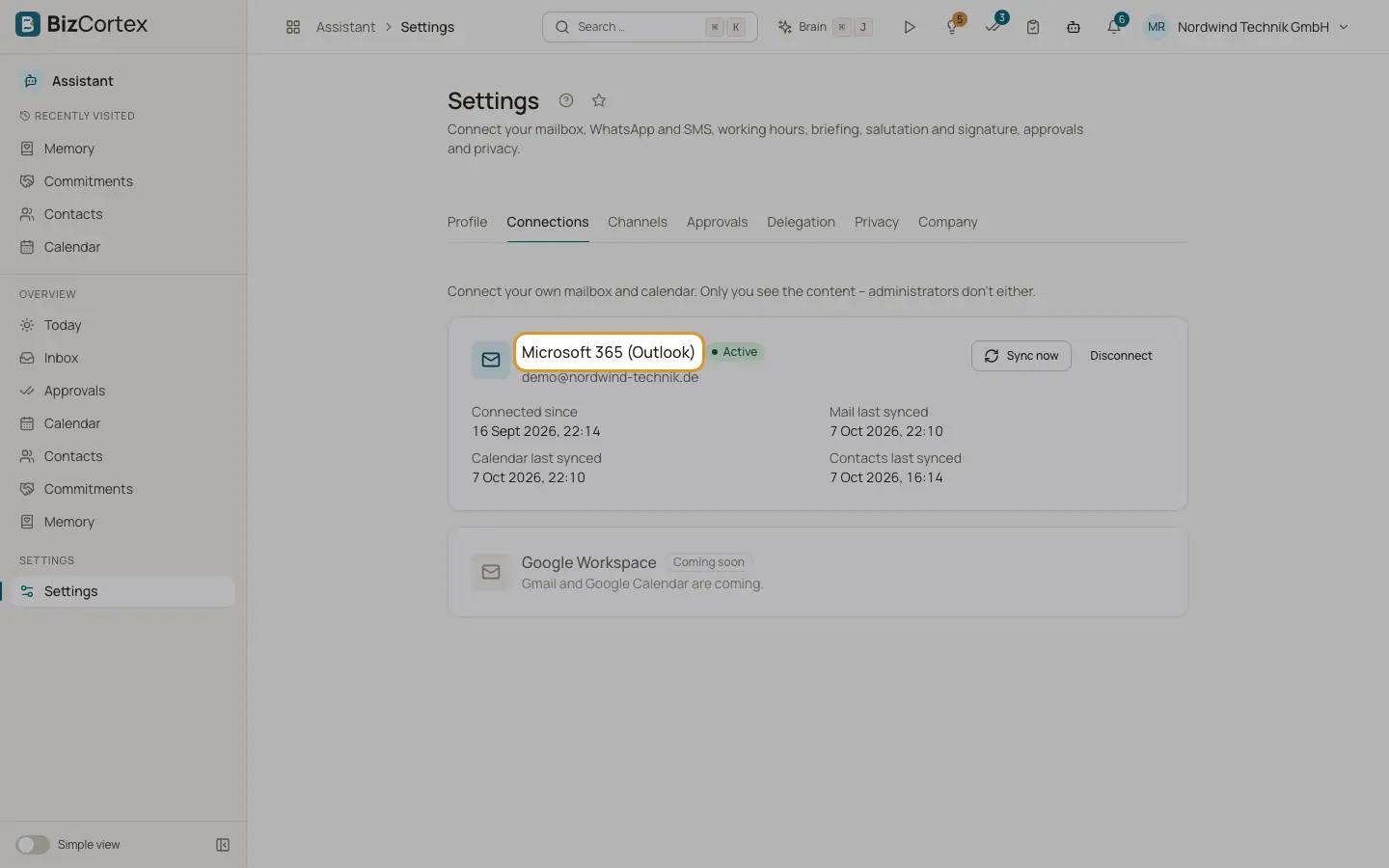
Forbind, synkronisér, forbind igen eller afbryd din Microsoft 365 postkasse og kalender.
Her forbinder du din egen postkasse og kalender. Kun du ser indholdet. Det gør administratorer heller ikke.
Hvem kan bruge det
- Ejer
- Administrator
- Salg
- Bogholder
Trin
1. Tilslut
Klik på "Tilslut" ved Microsoft 365 (Outlook), og log ind med din egen konto.
2. Synkronisér nu
Klik på "Synkronisér nu" for at hente ny mail, nye aftaler og kontakter med det samme. Synkroniseringen kører også automatisk.
3. Tilslut igen
Hvis status er "Genforbindelse påkrævet", er login udløbet eller blevet tilbagekaldt. Klik på "Tilslut igen".
4. Afbryd
Klik på "Afbryd", og bekræft. Assistenten holder op med at læse mail og aftaler. Data, der allerede er synkroniseret, bevares, indtil opbevaringsperioden udløber.
Felter og valgmuligheder
- Status
Konfigureres, Aktiv, Synkroniserer, IT godkendelse påkrævet, Genforbindelse påkrævet, Fejl, Afbrudt.
- Forbundet siden, Mail senest synkroniseret, Kalender senest synkroniseret, Kontakter senest synkroniseret
Tidspunkterne for de seneste vellykkede trin, eller Aldrig.
- Seneste fejl
Den seneste fejlmeddelelse, hvis der er en.
- IT godkendelse
Bemærkning til IT: en Global Administrator eller Application Administrator åbner linket og giver samtykke på organisationens vegne. Der anmodes kun om delegerede tilladelser (læse og sende mail, kalender, kontakter). Derefter forbinder hver person kun sin egen postkasse.
Godt at vide
- Google Workspace (Gmail og Google Kalender) vises som "Kommer snart". Det er endnu ikke tilgængeligt.
Relateret
- Kom godt i gang
Forbind din postkasse, tilknyt din telefon, og tilpas din profil på få minutter.