Chat med Assistenten
Stil spørgsmål og giv instruktioner i appen, på WhatsApp eller via SMS.
Chatten er én samtale, der fortsætter på tværs af appen og WhatsApp. Spørg for eksempel "Hvad sker der i dag?" eller "Sig til fru Müller, at jeg kommer". Assistenten kan søge i din mail, læse tråde, vise dine møder, finde ledige tider, slå en kontakt op, søge i sin hukommelse og vise tilsagn og godkendelser.
Når du beder den om at skrive noget, opretter den et udkast og viser det som et kort i chatten. Assistenten har ingen mulighed for at godkende på egen hånd. Kun du bestemmer.
Hvem kan bruge det
- Ejer
- Administrator
- Salg
- Bogholder
Trin
1. Åbn chatten
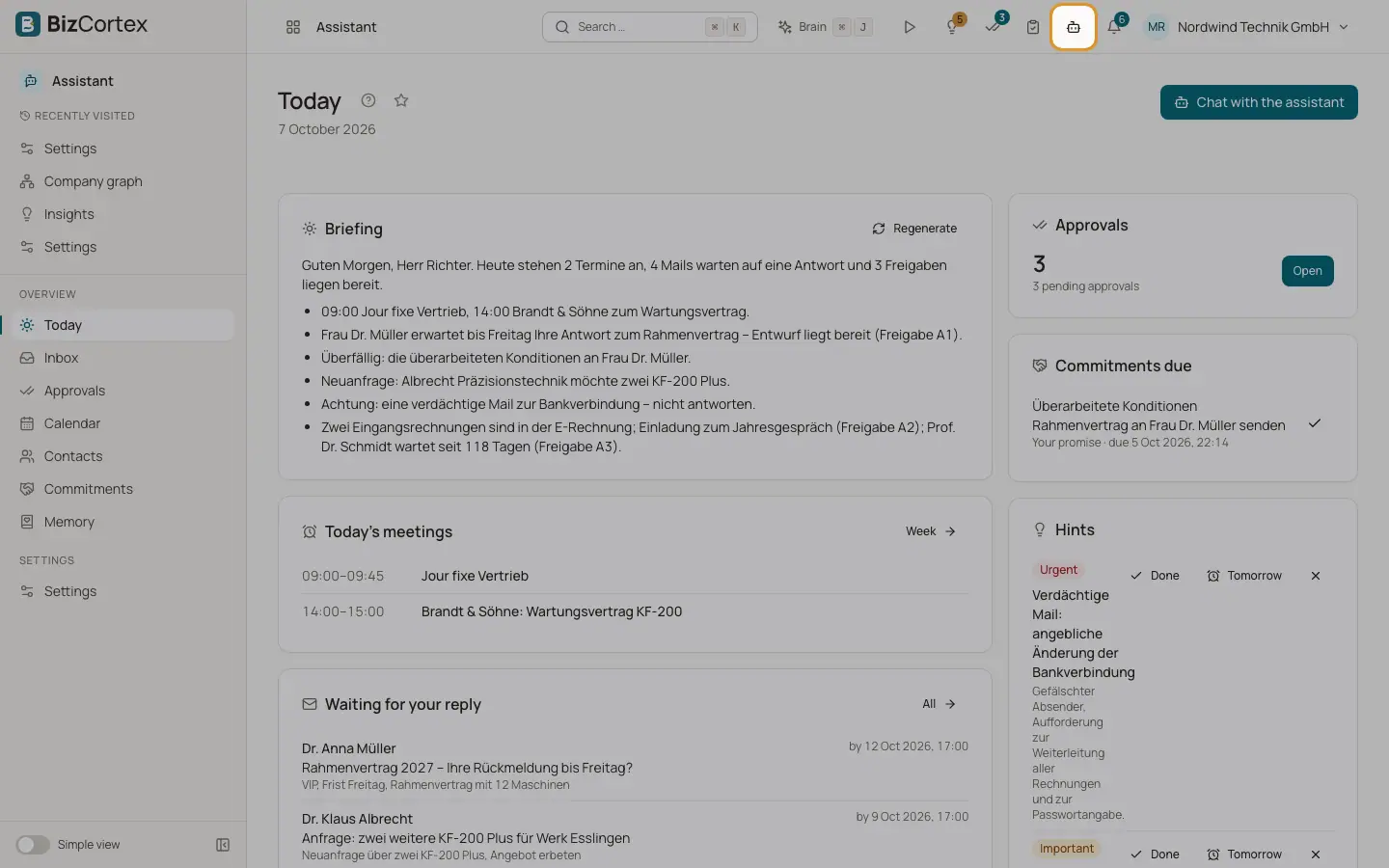
Klik på Assistentens chatknap i topbjælken på en hvilken som helst side, eller på "Chat med assistenten" på I dag. Chatten åbnes som et panel til højre. Klik på "Luk" for at skjule den.
2. Skriv en besked
Skriv i feltet "Skriv til assistenten", og tryk på Enter for at sende. Shift+Enter tilføjer en ny linje.
3. Reager på et udkastkort
Et udkastkort viser modtageren ("Til") og teksten. Klik på "Godkend", "Afvis" eller "Rediger", eller på "Gennemse under godkendelser" for at se hele udkastet. Udkast med høj risiko er markeret med "Høj risiko" og skal godkendes under Godkendelser.
4. Bed om ændringer
Fortæl Assistenten, hvad der skal ændres, for eksempel "gør den kortere". Den gemmer en ny version af udkastet. En ældre version kan ikke længere godkendes.
Felter og valgmuligheder
- Det kan den skrive udkast til
Nye mails, svar, svar på mødeinvitationer og forslag til nye møder. Med en delegering også ændringer i BizCortex.
- Det kan den gøre direkte
Tilføje et tilsagn, sætte en påmindelse, huske eller glemme noget, angive en præference for en kontakt, udsætte en mail og markere noget som færdigt. Det berører kun dine egne data i Assistenten.
- Modtagere
Modtagerne fastlægges af koden. Et svar går til den oprindelige afsender. En adresse, der stammer fra tekst, Assistenten har læst (og ikke er skrevet af dig), giver udkastet høj risiko.
- Kanalmærkat
Hver besked viser, hvor den er skrevet: App, WhatsApp eller SMS.
Godt at vide
- Når din daglige AI kvote er brugt op, viser feltet "Dagsgrænsen er nået, tilbage i morgen." Den nulstilles næste dag.
- Hvis der ikke er konfigureret en AI model, viser chatten "Assistent ikke tilgængelig".
- Via SMS er der ingen fri chat, fordi en SMS afsender ikke kan verificeres. Brug appen eller WhatsApp.
- Tekst fra mails og andet eksternt indhold behandles som upålidelige data, aldrig som instruktioner.
Relateret
- Godkendelser
Gennemse, rediger, godkend eller afvis alt, hvad Assistenten vil sende.
- Brug af WhatsApp og SMS
Kommandoer, korte koder og hvad der virker på hver kanal.
- Hukommelse
Hvad Assistenten husker om dine præferencer og rutiner, og hvordan du retter det.