Converser avec l’Assistant
Posez des questions et donnez des instructions dans l’application, sur WhatsApp ou par SMS.
La conversation est un échange unique qui se poursuit entre l’application et WhatsApp. Demandez par exemple "Quel est mon programme aujourd’hui ?" ou "Dis à Mme Müller que je participerai". L’Assistant peut rechercher dans vos emails, lire des fils de discussion, lister vos réunions, trouver des créneaux libres, rechercher un contact, chercher dans sa mémoire et lister les engagements et les validations.
Lorsque vous lui demandez d’écrire quelque chose, il crée un brouillon et l’affiche sous forme de carte dans la conversation. L’Assistant n’a aucun moyen de valider de lui même. Vous seul décidez.
Qui peut l’utiliser
- Propriétaire
- Administrateur
- Ventes
- Comptable
Étapes
1. Ouvrir la conversation
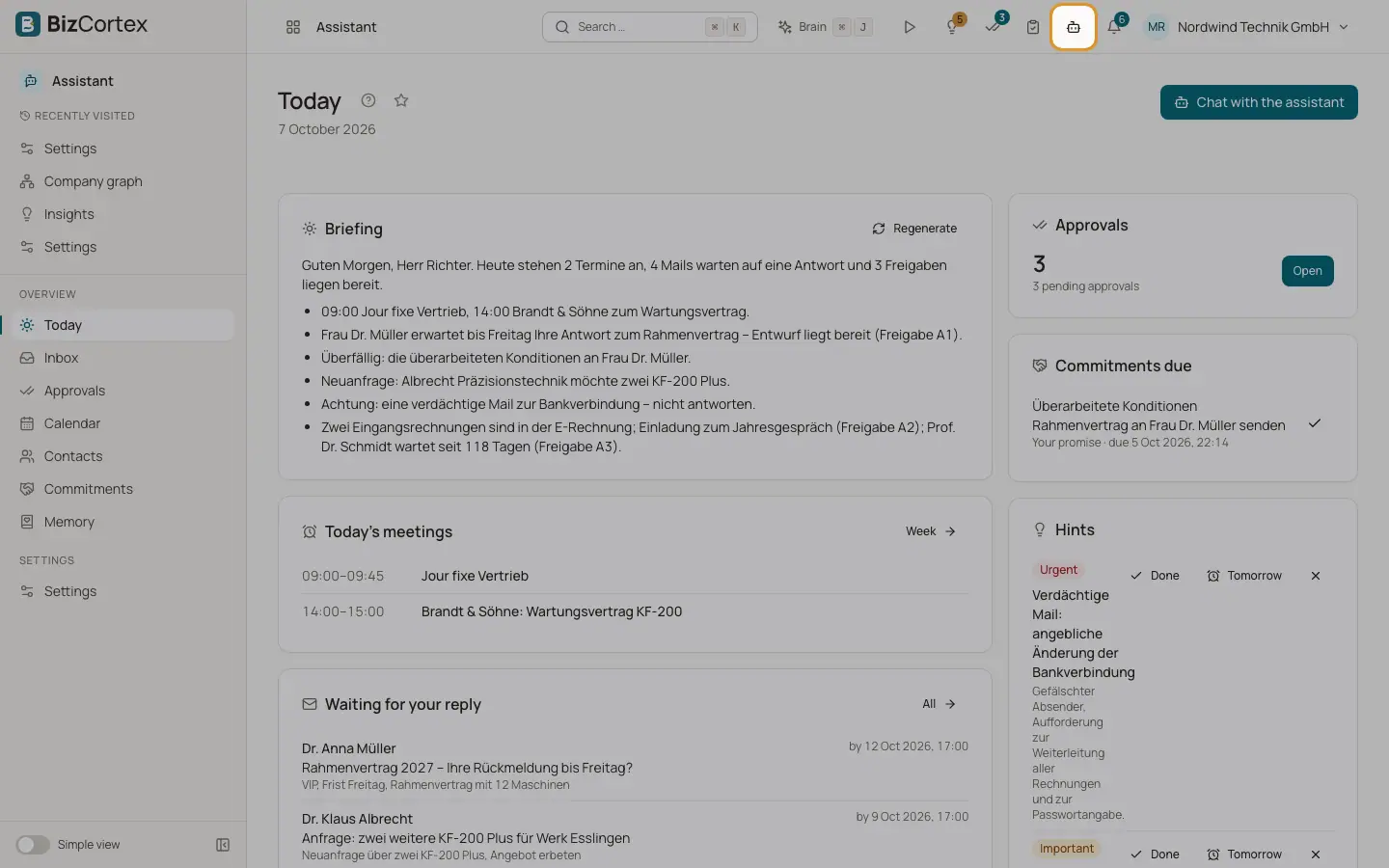
Cliquez sur le bouton de conversation de l’Assistant dans la barre supérieure de n’importe quelle page, ou sur "Discuter avec l’assistant" dans Aujourd’hui. La conversation s’ouvre dans un panneau à droite. Cliquez sur "Fermer" pour la masquer.
2. Écrire un message
Saisissez votre texte dans le champ "Écrire à l’assistant" et appuyez sur Entrée pour l’envoyer. Maj+Entrée ajoute une ligne.
3. Agir sur une carte de brouillon
Une carte de brouillon affiche le destinataire ("À") et le texte. Cliquez sur "Valider", "Rejeter" ou "Modifier", ou sur "Examiner dans les validations" pour voir le brouillon complet. Les brouillons à risque élevé sont marqués "Risque élevé" et doivent être validés dans Validations.
4. Demander des modifications
Dites à l’Assistant ce qu’il faut changer, par exemple "fais plus court". Il enregistre une nouvelle version du brouillon. Une version antérieure ne peut plus être validée.
Champs et options
- Ce qu’il peut rédiger
De nouveaux emails, des réponses, des réponses à des invitations à des réunions et des propositions de nouvelles réunions. Avec une délégation, également des modifications dans BizCortex.
- Ce qu’il peut faire directement
Ajouter un engagement, définir un rappel, mémoriser ou oublier quelque chose, définir une préférence de contact, reporter un email et marquer quelque chose comme terminé. Ces actions ne concernent que vos propres données d’Assistant.
- Destinataires
Les destinataires sont définis par le code. Une réponse est adressée à l’expéditeur d’origine. Une adresse issue d’un texte lu par l’Assistant (et non saisie par vous) fait passer le brouillon en risque élevé.
- Étiquette de canal
Chaque message indique où il a été écrit : Application, WhatsApp ou SMS.
Bon à savoir
- Lorsque votre quota quotidien d’IA est épuisé, le champ affiche "Limite quotidienne atteinte, à demain." Il est réinitialisé le lendemain.
- Si aucun modèle d’IA n’est configuré, la conversation affiche "Assistant indisponible".
- Il n’y a pas de conversation libre par SMS, car l’expéditeur d’un SMS ne peut pas être vérifié. Utilisez l’application ou WhatsApp.
- Le texte des emails et tout autre contenu externe sont traités comme des données non fiables, jamais comme des instructions.
Voir aussi
- Validations
Examinez, modifiez, validez ou rejetez tout ce que l’Assistant souhaite envoyer.
- Utiliser WhatsApp et les SMS
Commandes, codes courts et ce qui fonctionne sur chaque canal.
- Mémoire
Ce que l’Assistant retient de vos préférences et de vos habitudes, et comment le corriger.