Engagements
Ce que vous avez promis et ce que les autres vous doivent, avec les échéances et les preuves.
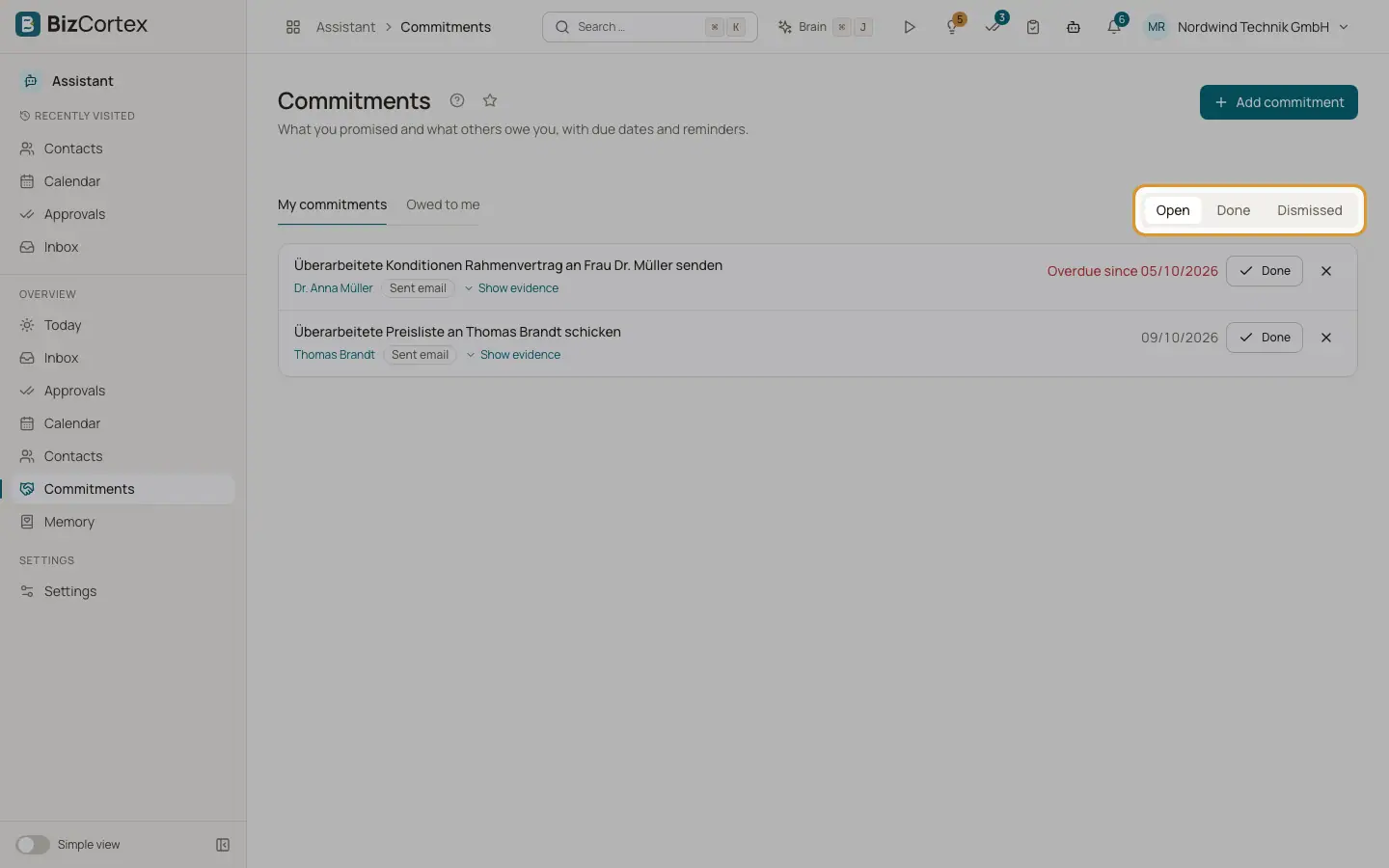
L’Assistant repère les promesses dans vos emails envoyés et reçus, vos réunions et la conversation. Une promesse n’est enregistrée que si la phrase exacte figure dans la source : il ne peut donc jamais en inventer une. Chaque engagement affiche la citation qui en fait la preuve.
La page comporte deux onglets : "Mes engagements" et "Dus à mon profit".
Qui peut l’utiliser
- Propriétaire
- Administrateur
- Ventes
- Comptable
Étapes
1. Filtrer
Choisissez un onglet et utilisez le filtre "Statut" : Ouvert, Terminé ou Écarté.
2. Vérifier la preuve
Cliquez sur "Afficher la preuve" pour voir la citation de l’email ou de la réunion. Cliquez sur "Masquer la preuve" pour la refermer.
3. Clore ou rouvrir
Cliquez sur "Terminé" ou "Écarter". Sur un engagement clos, cliquez sur "Rouvrir".
4. Ajouter un engagement manuellement
Cliquez sur "Ajouter un engagement". Choisissez "Qui a promis ?" (J’ai promis, ou Quelqu’un m’a promis), décrivez ce qui a été promis, indiquez éventuellement un Contact et "Échéance le", puis cliquez sur "Ajouter".
Champs et options
- Sources
Email envoyé, Email reçu, Réunion, Conversation, Manuel.
- Échéance
Déduite de formulations comme "d’ici vendredi", dans votre fuseau horaire. Affiche "En retard depuis le" en cas de retard, ou "Sans échéance".
Bon à savoir
- Les emails contenant des données personnelles sensibles (catégories particulières) ou signalés comme tentative de manipulation sont ignorés.
- Une promesse citée de nouveau dans un email ultérieur n’est pas enregistrée deux fois.
Voir aussi
- Indications et rappels
Chaque contrôle que l’Assistant effectue sur vos données, et quand il vous envoie un rappel.
- Contacts
Les personnes avec qui vous correspondez : formule d’appel, forme d’adresse, relation et chronologie.