Inställningar: Anslutningar
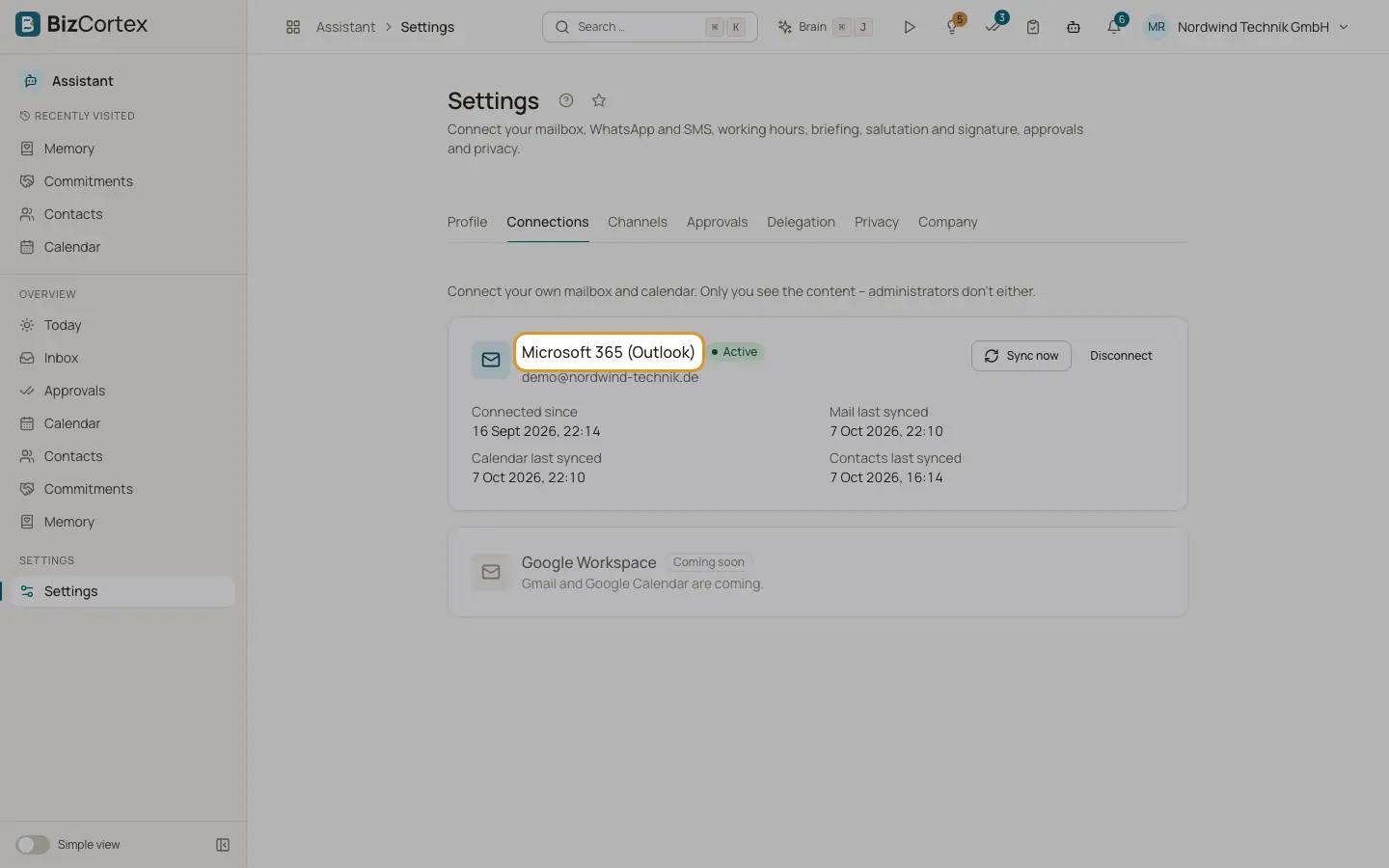
Anslut, synkronisera, anslut igen eller koppla bort din brevlåda och kalender i Microsoft 365.
Här ansluter du din egen brevlåda och kalender. Bara du ser innehållet. Inte heller administratörer gör det.
Vem kan använda detta
- Ägare
- Administratör
- Försäljning
- Redovisningsekonom
Steg
1. Anslut
Klicka på "Anslut" vid Microsoft 365 (Outlook) och logga in med ditt eget konto.
2. Synkronisera nu
Klicka på "Synkronisera nu" för att hämta nya mejl, händelser och kontakter direkt. Synkroniseringen körs också automatiskt.
3. Anslut igen
Om statusen är "Anslut igen" har inloggningen gått ut eller återkallats. Klicka på "Anslut igen".
4. Koppla bort
Klicka på "Koppla bort" och bekräfta. Assistent slutar läsa mejl och händelser. Data som redan har synkroniserats sparas tills lagringstiden går ut.
Fält och alternativ
- Status
Konfigureras, Aktiv, Synkroniserar, Godkännande från IT behövs, Anslut igen, Fel, Frånkopplad.
- Ansluten sedan, Mejl senast synkroniserade, Kalender senast synkroniserad, Kontakter senast synkroniserade
Tidpunkterna för de senaste lyckade stegen, eller Aldrig.
- Senaste fel
Det senaste felmeddelandet, om det finns något.
- Godkännande från IT
Notering till IT: en global administratör eller programadministratör öppnar länken och bekräftar samtycket för organisationens räkning. Endast delegerade behörigheter begärs (läsa och skicka mejl, kalender, kontakter). Därefter ansluter varje person bara sin egen brevlåda.
Bra att veta
- Google Workspace (Gmail och Google Calendar) visas som "Kommer snart". Det är inte tillgängligt ännu.
Relaterat
- Kom igång
Anslut din brevlåda, koppla din telefon och finjustera din profil på några minuter.