Was der Assistent tut
Ein persönlicher Assistent, der für Sie liest, sortiert und entwirft und nur sendet, was Sie freigeben.
Der Assistent ist ein persönlicher Assistent für jedes Mitglied Ihrer Firma. Er verbindet sich mit Ihrem eigenen Postfach und Kalender in Microsoft 365 (Outlook). Außerdem kann er Sie über WhatsApp und SMS erreichen.
Von sich aus liest und sortiert der Assistent Ihre EMails, bereitet Antwortentwürfe vor, findet Zusagen in Ihren EMails, prüft Ihren Kalender auf Konflikte, bereitet Sie auf Termine vor und schreibt ein Morgenbriefing. Jede ausgehende Nachricht (EMail, Antwort, Terminantwort, neuer Termin, WhatsApp, SMS oder eine Änderung in BizCortex) landet zuerst in den Freigaben. Nichts geht ohne Ihre Entscheidung hinaus.
Alles, was der Assistent speichert, gehört nur Ihnen. Nicht einmal der Inhaber oder ein Administrator kann Ihre EMails, Ihren Chat, Ihr Gedächtnis, Ihre Kontakte oder Entwürfe sehen.
Wer kann das nutzen
- Inhaber
- Administrator
- Vertrieb
- Buchhaltung
- Alle mit Leserecht für den Assistenten (nur eigene Daten)
Schritte
1. Assistent öffnen
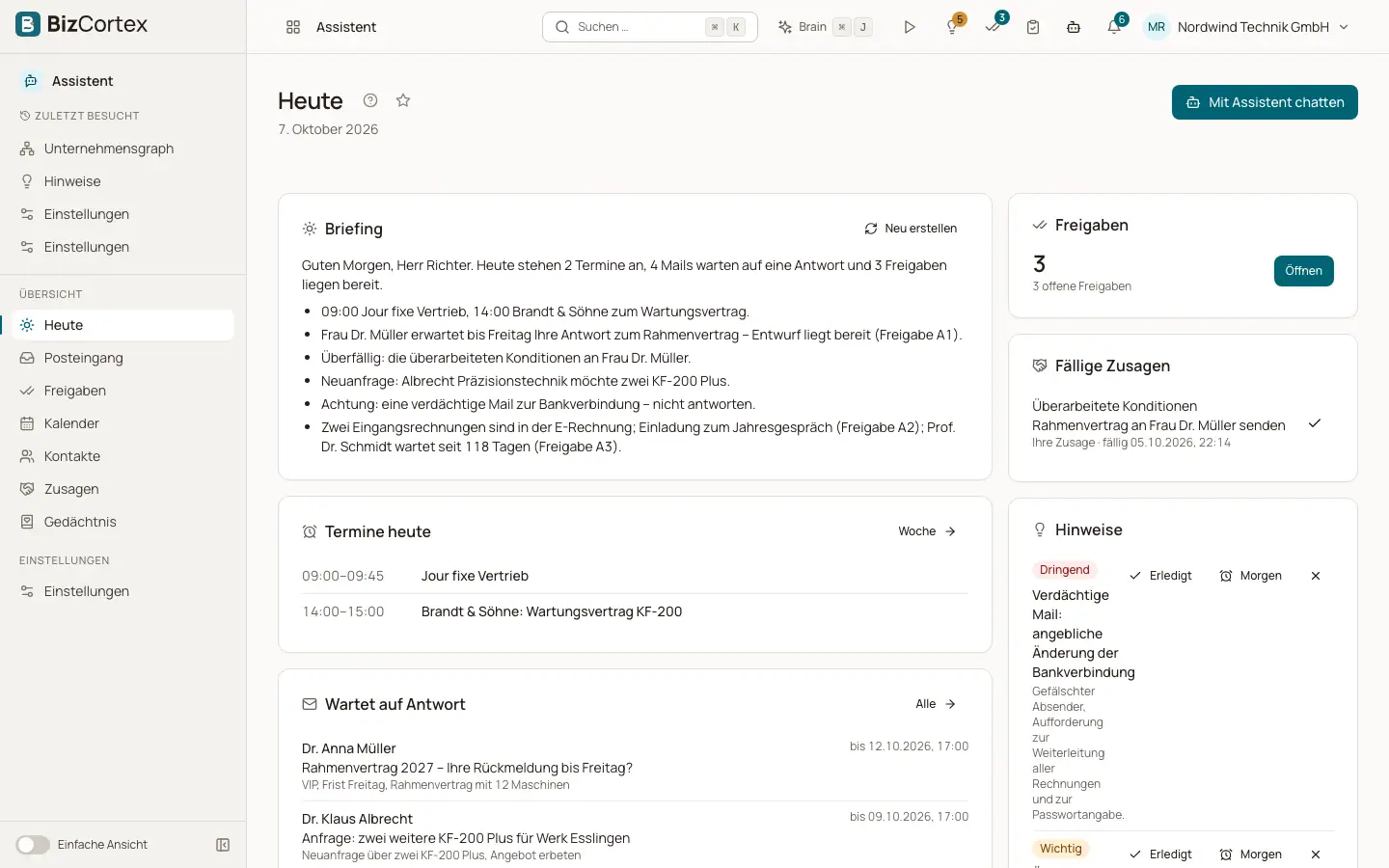
Öffnen Sie den App Launcher und wählen Sie Assistent. Die Seitenleiste zeigt Heute, Posteingang, Freigaben, Kalender, Kontakte, Zusagen, Gedächtnis und Einstellungen.
2. Postfach verbinden
Gehen Sie zu Einstellungen, Reiter Verbindungen, und klicken Sie neben Microsoft 365 (Outlook) auf "Verbinden". Melden Sie sich mit Ihrem eigenen Arbeitskonto an. Der erste Abgleich startet sofort.
3. Profil einrichten
Legen Sie im Reiter Profil Ihre Arbeitszeiten, Ihr Bundesland, die Uhrzeit des Briefings, Ihre Standardanrede und Ihre Signatur fest.
4. Optional das Telefon verbinden
Verbinden Sie im Reiter Kanäle WhatsApp oder SMS, um Briefings, Erinnerungen und Freigabeanfragen auf Ihr Telefon zu bekommen.
5. Mit Heute und Freigaben arbeiten
Beginnen Sie Ihren Tag auf Heute. Prüfen und geben Sie Entwürfe in den Freigaben frei, oder geben Sie Entwürfe mit geringem Risiko direkt im Chat oder in WhatsApp frei.
Felder und Optionen
- Heute
Ihr Tag auf einen Blick: Briefing, Termine, EMails, die auf Antwort warten, fällige Zusagen, Hinweise und Freigaben.
- Posteingang
Ihre EMails, sortiert in Reiter: Antwort nötig, Termine, Rechnungen, Zur Info und Newsletter.
- Freigaben
Alles, was der Assistent senden möchte, wartet hier. Prüfen, bearbeiten, freigeben oder verwerfen.
- Kalender
Ihre Outlook Woche mit Konflikten, unbeantworteten Einladungen und Terminvorbereitung.
- Kontakte
Die Menschen, denen Sie schreiben, mit Anrede, Anredeform, letztem Kontakt und Beziehungsstärke.
- Zusagen
Was Sie zugesagt haben und was andere Ihnen schulden, mit Fälligkeit.
- Gedächtnis
Was sich der Assistent über Ihre Vorlieben und Abläufe merkt.
- Einstellungen
Profil, Verbindungen, Kanäle, Freigaben, Vollmacht, Datenschutz und (für Administratoren) Unternehmen.
- Kennzeichen in der Kopfleiste
Ein Kennzeichen in der oberen Leiste zeigt, wie viele Freigaben offen sind. Ein Klick darauf öffnet die Freigaben.
- Chat Schaltfläche
Eine Schaltfläche in der oberen Leiste öffnet den Chat mit dem Assistenten als Bereich am rechten Rand jeder Seite.
- Widget auf der Startseite
Eine kompakte Karte Heute auf Ihrer BizCortex Startseite mit Freigaben, Antworten, fälligen Zusagen und Hinweisen.
Tipps
- Der Assistent schreibt auf Deutsch oder Englisch. Anrede, Grußformel und Signatur werden immer per Programmcode ergänzt, nie vom KI Modell.
- Beginnen Sie mit ein paar Tagen Beobachtung: Lesen Sie die Entwürfe in den Freigaben, bevor Sie sich auf schnelle Freigaben per Telefon verlassen.
Gut zu wissen
- Der Assistent ist ein kostenpflichtiges Zusatzpaket. Er ist in Enterprise enthalten oder kann einzeln gebucht werden. Er gehört nicht zu Starter oder Pro.
- Die Rolle Nur Lesen sieht den Assistenten nie. Auch die Rollen Compliance und Mitarbeiter erhalten ihn nicht.
- Als Postfach wird nur Microsoft 365 (Outlook) unterstützt. Google Workspace (Gmail und Google Kalender) ist noch nicht verfügbar.
Verwandte Seiten
- Erste Schritte
Postfach verbinden, Telefon verknüpfen und Profil anpassen, in wenigen Minuten.
- Risikoregeln für Freigaben
Welche Aktionen ein hohes Risiko haben und wo jede Art von Aktion freigegeben werden kann.
- Datenschutz und Ihre Daten
Wer Ihre Daten im Assistenten sieht, wie lange sie aufbewahrt werden und wie Sie sie exportieren oder löschen.