Posteingang
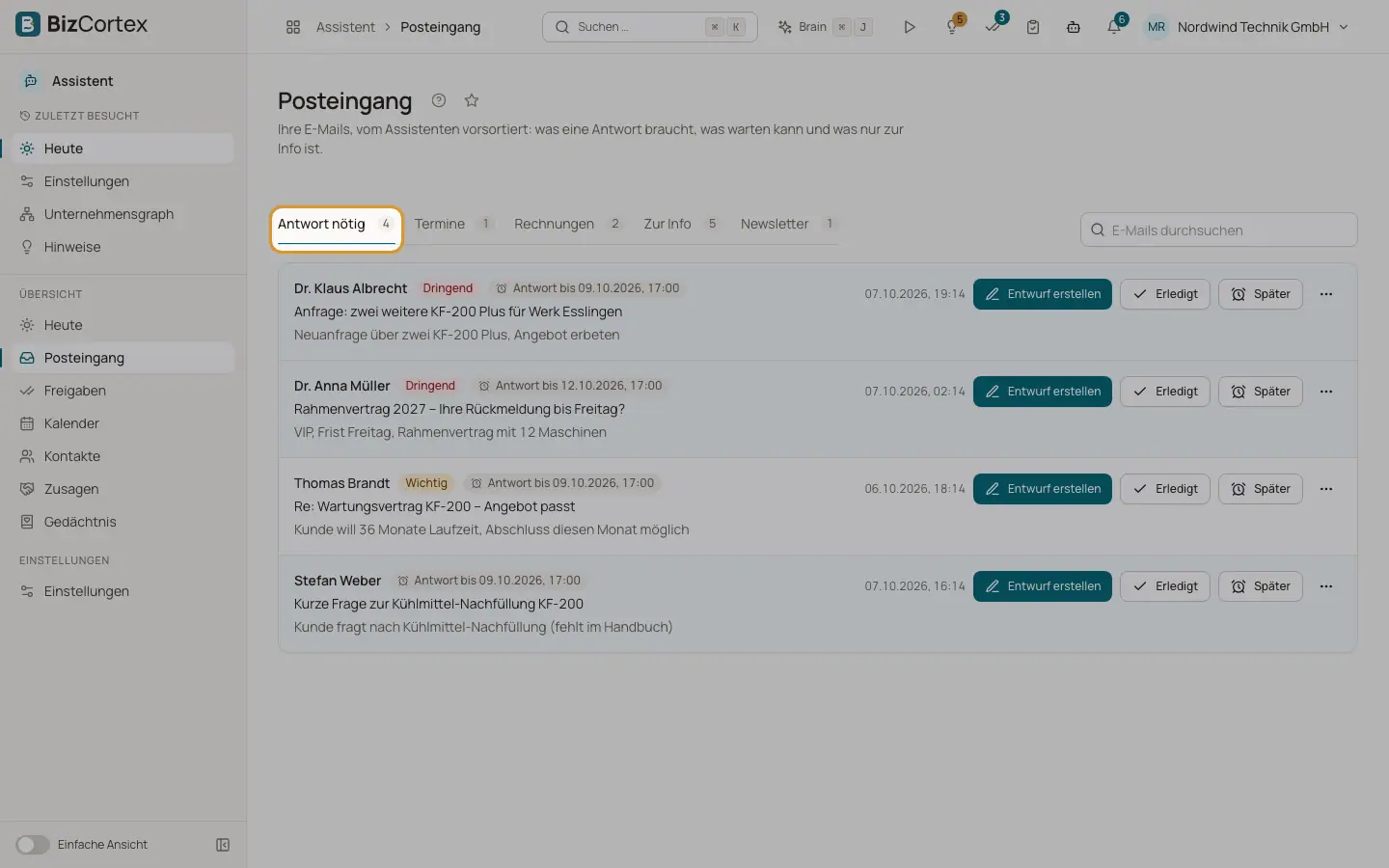
Ihre EMails, vom Assistenten sortiert in Antwort nötig, Termine, Rechnungen, Zur Info und Newsletter.
Der Posteingang zeigt die EMails aus Ihrem verbundenen Postfach, bereits sortiert. Der Assistent wendet zuerst feste Regeln an (zum Beispiel für Newsletter, automatische Antworten und Termineinladungen). Danach liest das KI Modell den Rest und entscheidet über Kategorie, Priorität und darüber, ob Sie antworten müssen.
Jede EMail wird außerdem auf Manipulationsversuche geprüft. Eine markierte EMail trägt den Hinweis "Möglicher Manipulationsversuch, Freigabe nur in der App". Für sie wird kein automatischer Entwurf erstellt, und alles, was auf ihr beruht, hat ein hohes Risiko.
Wer kann das nutzen
- Inhaber
- Administrator
- Vertrieb
- Buchhaltung
Schritte
1. Reiter wählen
Wählen Sie "Antwort nötig", "Termine", "Rechnungen", "Zur Info" oder "Newsletter". Mit "EMails durchsuchen" suchen Sie.
2. Antwort entwerfen
Klicken Sie bei einer EMail auf "Entwurf erstellen". Die Meldung "Der Entwurf liegt zur Freigabe bereit." erscheint. Klicken Sie auf "Zur Freigabe", um ihn zu prüfen. Eine EMail, zu der es bereits einen Entwurf gibt, zeigt "Entwurf wartet auf Ihre Freigabe".
3. Als erledigt markieren
Klicken Sie auf "Erledigt", wenn Sie eine EMail bearbeitet haben. Sie verschwindet aus der offenen Liste.
4. Zurückstellen
Klicken Sie auf "Später" und wählen Sie, wann Sie sie wieder sehen möchten: "Heute Abend" (18:00), "Morgen früh" (08:00), "Am Montag" (08:00) oder "In einer Woche".
5. Verschieben oder in Outlook öffnen
Öffnen Sie "Weitere Aktionen", um die EMail in einen anderen Reiter zu verschieben, wenn sie falsch einsortiert wurde, oder klicken Sie auf "In Outlook öffnen".
Felder und Optionen
- Antwort nötig
EMails, die Ihre Antwort brauchen. Zeigt "Antwort bis" mit einem Datum, wenn der Assistent eines gefunden hat.
- Termine
Einladungen, Aktualisierungen und Absagen.
- Rechnungen
EMails mit einer elektronischen Rechnung (XRechnung oder ZUGFeRD) oder einem PDF eines bekannten Lieferanten. "Rechnung übernommen" bedeutet, dass sie an die Eingangsrechnungen weitergegeben wurde.
- Zur Info
EMails nur zu Ihrer Information, einschließlich automatischer Antworten.
- Newsletter
Verteilerlisten und Massenmails.
- Priorität
Niedrig, Normal, Wichtig oder Dringend.
- Mit Anhang
Die EMail enthält Dateien.
- Unbekannter Absender / (kein Betreff)
Wird angezeigt, wenn Absender oder Betreff fehlen.
Tipps
- EMails von einem stumm geschalteten Kontakt werden immer als Zur Info einsortiert.
- Das Verschieben einer EMail in einen anderen Reiter hilft, die Liste richtig zu halten; die Änderung wird an der EMail gespeichert.
Gut zu wissen
- Der Assistent liest höchstens etwa 6.000 Zeichen jeder EMail, ohne zitierten Verlauf und Fußzeilen.
- Ist Ihr tägliches KI Kontingent aufgebraucht, wird nur noch mit den festen Regeln sortiert.
- Rechnungen werden nur dann an die Eingangsrechnungen weitergegeben, wenn die Firma es erlaubt (der Schalter zum Weiterleiten elektronischer Rechnungen im Reiter Unternehmen) und Sie das Schreibrecht für eingehende elektronische Rechnungen haben. Ein persönlicher Schalter dafür ist in den Einstellungen noch nicht verfügbar.
- EMail Inhalte werden höchstens 30 Tage aufbewahrt, EMail Metadaten höchstens 12 Monate.
Verwandte Seiten
- Freigaben
Alles prüfen, bearbeiten, freigeben oder verwerfen, was der Assistent senden möchte.
- Risikoregeln für Freigaben
Welche Aktionen ein hohes Risiko haben und wo jede Art von Aktion freigegeben werden kann.
- Einstellungen: Unternehmen
Firmenweite Schalter und Nutzungszahlen für Administratoren, nie die Inhalte einzelner Personen.