Bandeja de entrada
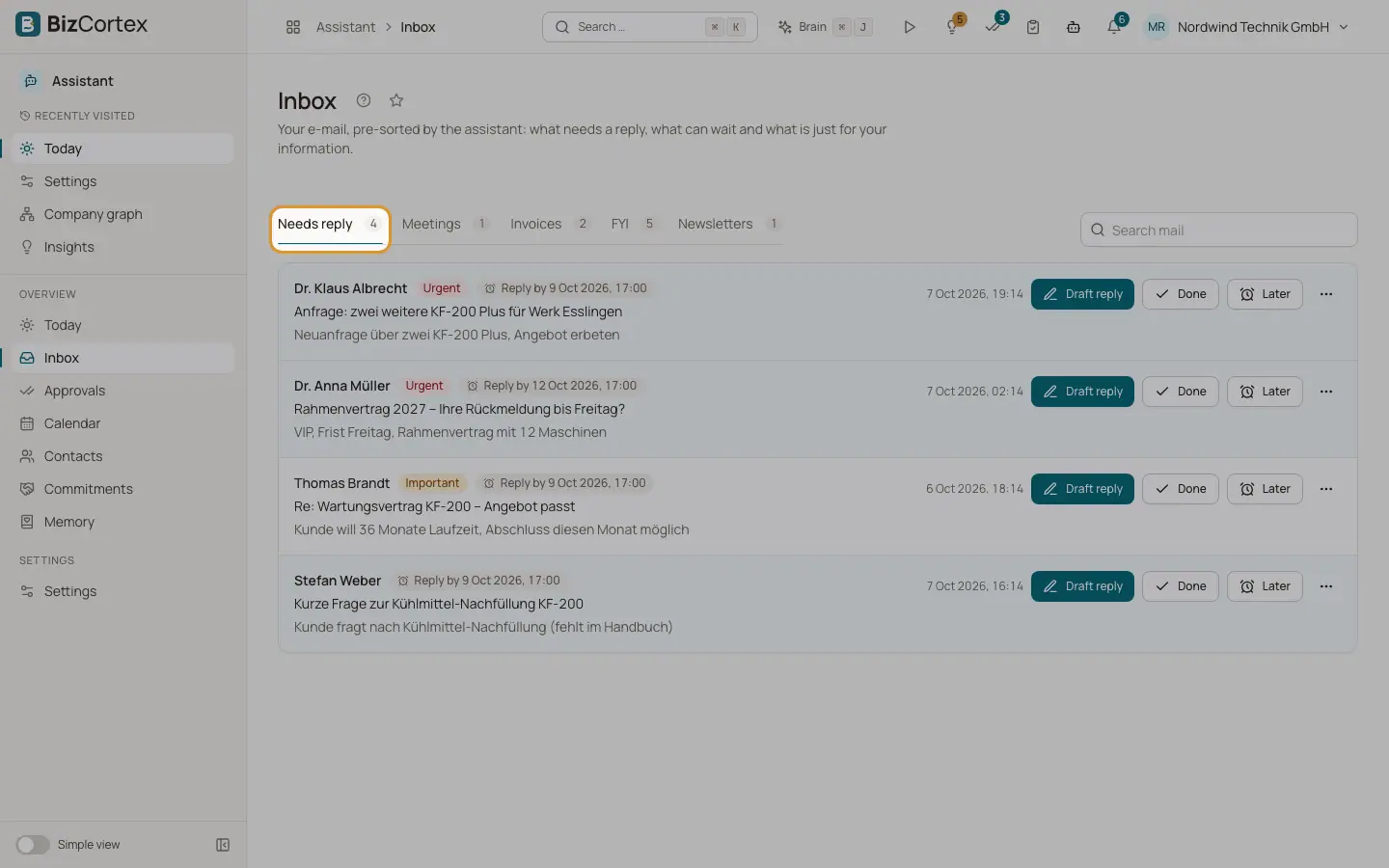
Su correo, clasificado por el Asistente en Requiere respuesta, Reuniones, Facturas, Informativo y Boletines.
La Bandeja de entrada muestra el correo de su buzón conectado, ya clasificado. El Asistente aplica primero reglas fijas (por ejemplo, para boletines, respuestas automáticas e invitaciones a reuniones). Después, el modelo de IA lee el resto y decide la categoría, la prioridad y si usted debe responder.
Cada correo se comprueba además en busca de intentos de manipulación. Un correo señalado se marca como «Posible intento de manipulación: aprobación solo en la aplicación». No se crea ningún borrador automático para él, y todo lo que se base en él es de riesgo alto.
Quién puede usarlo
- Propietario
- Administrador
- Ventas
- Contable
Pasos
1. Elegir una pestaña
Elija «Requiere respuesta», «Reuniones», «Facturas», «Informativo» o «Boletines». Utilice «Buscar en el correo» para buscar.
2. Redactar una respuesta
Haga clic en «Borrador de respuesta» en un correo. Aparece el mensaje «El borrador espera tu aprobación.» Haga clic en «Abrir aprobación» para revisarlo. Un correo que ya tiene un borrador muestra «Borrador a la espera de tu aprobación».
3. Marcar como hecho
Haga clic en «Hecho» cuando haya gestionado un correo. Sale de la lista de pendientes.
4. Posponer
Haga clic en «Más tarde» y elija cuándo volver a verlo: «Esta tarde» (18:00), «Mañana por la mañana» (08:00), «El lunes» (08:00) o «Dentro de una semana».
5. Mover o abrir en Outlook
Abra «Más acciones» para mover el correo a otra pestaña si se clasificó mal, o haga clic en «Abrir en Outlook».
Campos y opciones
- Requiere respuesta
Correo que requiere su respuesta. Muestra «Responder antes del» con una fecha cuando el Asistente ha encontrado una.
- Reuniones
Invitaciones, actualizaciones y cancelaciones.
- Facturas
Correo con una factura electrónica (XRechnung o ZUGFeRD) o con un PDF de un proveedor conocido. «Factura importada» significa que se ha pasado a las facturas recibidas.
- Informativo
Correo solo para su información, incluidas las respuestas automáticas.
- Boletines
Listas de correo y envíos masivos.
- Prioridad
Baja, Normal, Importante o Urgente.
- Tiene adjuntos
El correo contiene archivos.
- Remitente desconocido / (sin asunto)
Se muestra cuando falta el remitente o el asunto.
Consejos
- El correo de un contacto que ha silenciado se clasifica siempre como Informativo.
- Mover un correo a otra pestaña le ayuda a mantener la lista en orden; el cambio se guarda en el correo.
Conviene saber
- El Asistente lee como máximo unos 6.000 caracteres de cada correo, sin el historial citado ni los pies.
- Cuando se agota su límite diario de IA, la clasificación continúa solo con las reglas fijas.
- Las facturas solo se pasan a las facturas recibidas si la empresa lo permite (el interruptor para reenviar facturas electrónicas en la pestaña Empresa) y usted tiene el permiso de escritura de facturas electrónicas recibidas. Todavía no hay un interruptor personal para ello en las pantallas de ajustes.
- El contenido del correo se conserva como máximo 30 días y los metadatos del correo, como máximo 12 meses.
Relacionado
- Aprobaciones
Revise, edite, apruebe o rechace todo lo que el Asistente quiere enviar.
- Reglas de riesgo de las aprobaciones
Qué acciones son de riesgo alto y dónde se puede aprobar cada tipo de acción.
- Ajustes: Empresa
Interruptores para toda la empresa y recuentos de uso para los administradores, nunca el contenido de nadie.