Erste Schritte
Postfach verbinden, Telefon verknüpfen und Profil anpassen, in wenigen Minuten.
Bevor der Assistent helfen kann, braucht er Zugriff auf Ihr Postfach und Ihren Kalender. Bis dahin zeigt Heute die Meldung "Postfach nicht verbunden" mit dem Link "Jetzt verbinden", und der Posteingang zeigt die Schaltfläche "Microsoft 365 verbinden".
Außerdem muss ein Administrator den Assistenten für die Firma eingeschaltet haben (Einstellungen, Reiter Unternehmen, "Assistent aktiv").
Wer kann das nutzen
- Inhaber
- Administrator
- Vertrieb
- Buchhaltung
Schritte
1. Microsoft 365 verbinden
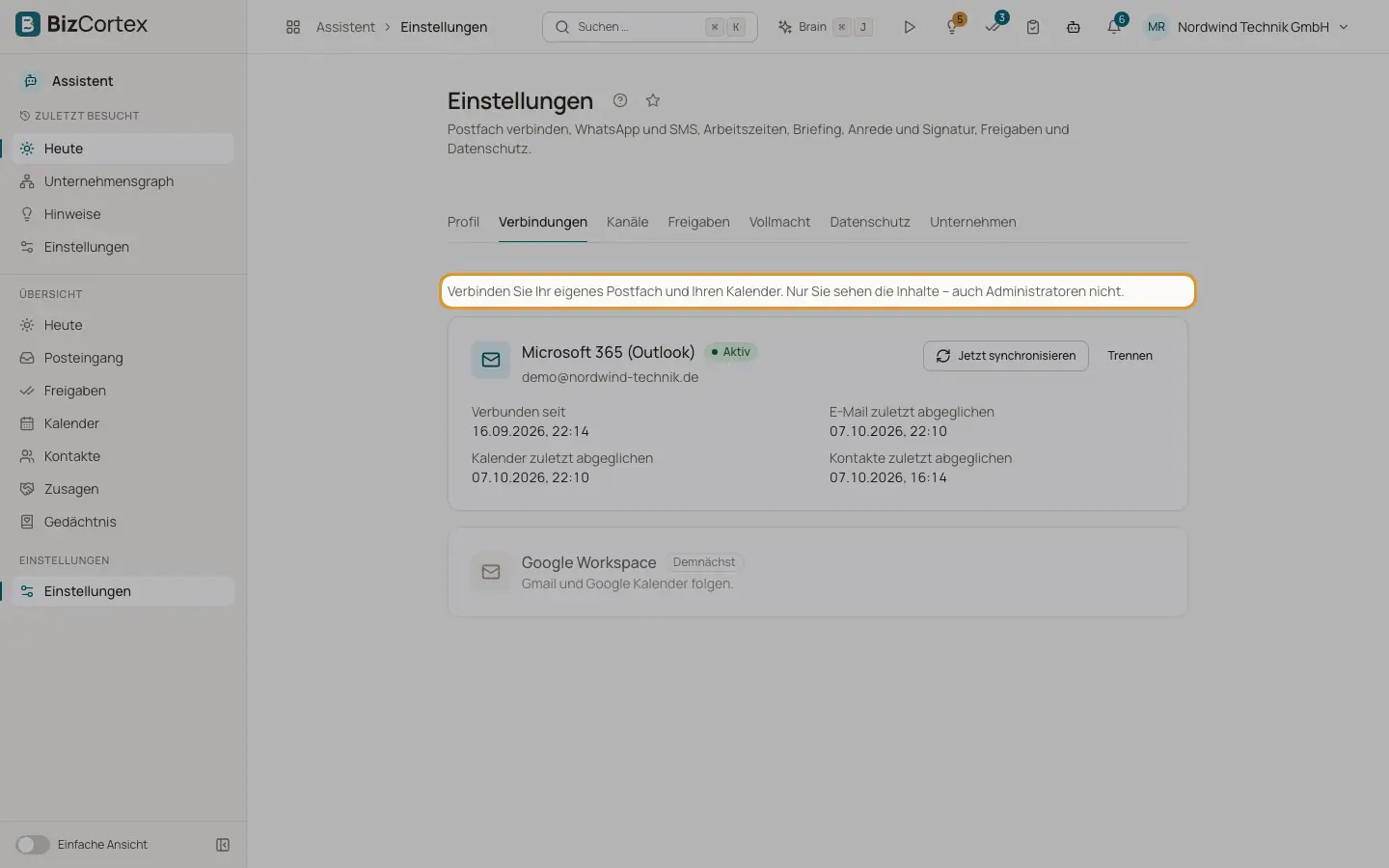
Öffnen Sie Assistent, Einstellungen, Reiter Verbindungen. Klicken Sie auf der Karte Microsoft 365 (Outlook) auf "Verbinden". Melden Sie sich mit Ihrer eigenen EMail Adresse bei Microsoft an und bestätigen Sie die angefragten Berechtigungen. Sie kehren zu BizCortex zurück und sehen die Meldung "Microsoft 365 ist verbunden. Der erste Abgleich läuft."
2. Wenn Ihre IT zuerst zustimmen muss
Manche Organisationen erlauben ihren Mitgliedern nicht, Apps selbst Zugriff zu gewähren. Die Karte zeigt dann "Freigabe durch IT nötig" mit einem Freigabelink. Klicken Sie auf "Link kopieren" oder "Freigabelink öffnen" und schicken Sie ihn an Ihre IT. Sobald Ihre IT einmal zugestimmt hat, klicken Sie erneut auf "Verbinden".
3. Auf den ersten Abgleich warten
Der Assistent liest Ihre letzten EMails, Ihren Kalender und Ihre Outlook Kontakte. Neue EMails werden danach automatisch sortiert. Die Zeit des letzten Abgleichs für EMail, Kalender und Kontakte sehen Sie im Reiter Verbindungen.
4. Profil ausfüllen
Prüfen Sie im Reiter Profil Ihre Arbeitszeiten, wählen Sie Ihr Bundesland für die Feiertage, legen Sie die Uhrzeit des Briefings und Ihre Standardanrede (Sie oder du) fest. Klicken Sie auf "Speichern".
5. WhatsApp oder SMS verbinden (optional)
Klicken Sie im Reiter Kanäle auf "WhatsApp verbinden" oder "SMS verbinden" und folgen Sie den Schritten mit dem Code. Diese Optionen erscheinen nur, wenn Ihr Administrator den Kanal erlaubt.
6. Vollmacht erteilen (optional)
Im Reiter Vollmacht können Sie dem Assistenten erlauben, für Sie in BizCortex nachzusehen, zum Beispiel offene Rechnungen oder Aufgaben. Dafür brauchen Sie eine Rolle, die Vollmachten erteilen darf.
Gut zu wissen
- Das verbundene Postfach muss zu Ihrem eigenen BizCortex Konto gehören. Melden Sie sich mit einer anderen Adresse an, erscheint "Dieses Postfach gehört nicht zu Ihrem Konto."
- Ein Postfach kann nur mit einem Mitglied verbunden sein. Andernfalls sehen Sie "Dieses Postfach ist bereits mit dem Assistenten eines anderen Mitglieds verbunden."
Verwandte Seiten
- Einstellungen: Verbindungen
Ihr Postfach und Ihren Kalender in Microsoft 365 verbinden, abgleichen, neu verbinden oder trennen.
- Einstellungen: Profil
Arbeitszeiten, terminfreie Zeiten, Briefing, Ruhezeiten, Anrede, Signatur und Schreibstil.
- Einstellungen: Kanäle
WhatsApp oder SMS für Briefings, Erinnerungen und Freigaben auf Ihrem Telefon verbinden.