Automatiseringer
Utfør handlinger automatisk når en hendelse skjer eller etter en tidsplan.
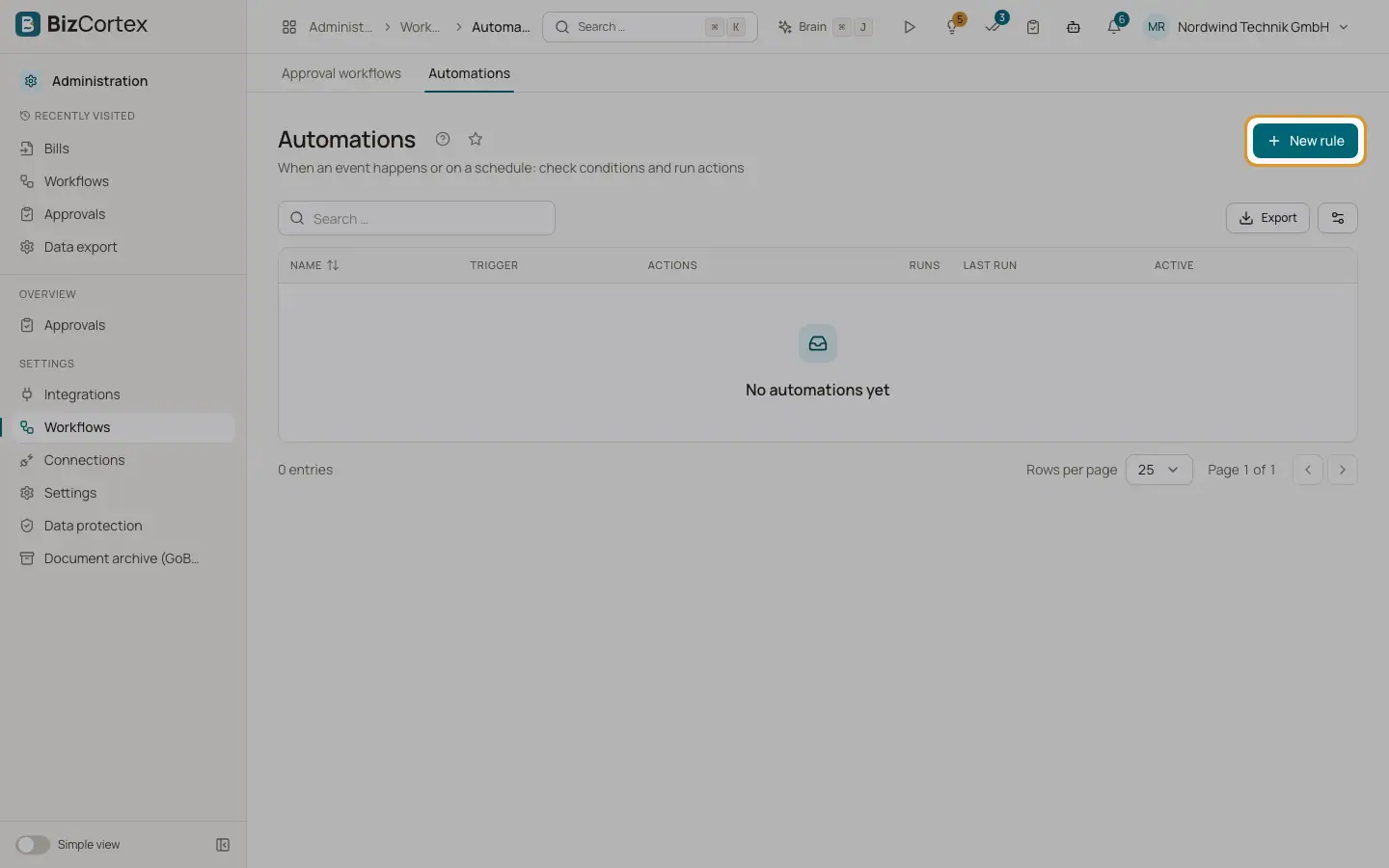
En automatiseringsregel følger med på en hendelse (for eksempel en bokført faktura) eller kjører etter en tidsplan, kontrollerer betingelser og utfører deretter én eller flere handlinger. Åpne "Arbeidsflyter" og deretter "Automatiseringer". Listen viser navn, utløser, handlinger, antall kjøringer, siste kjøring og en bryter "Aktiv".
Hvem kan bruke dette
- Eier, Administrator og Regnskapsfører kan se
- Eier og Administrator kan opprette, redigere og teste
Steg
1. Opprett en regel
Klikk "Ny regel". Skriv inn et navn og la "Aktiv" være på.
2. Velg utløseren
Velg "Hendelse" og skriv inn et hendelsesmønster, for eksempel sales.invoice.* eller workflow.approved. Forslag fra katalogen vises mens du skriver. Eller velg "Tidsplan" og skriv inn et cronuttrykk, for eksempel 0 7 * * mon for hver mandag kl. 7:00. "Neste kjøringer" viser de tre neste kjøretidspunktene.
3. Legg til betingelser
Bruk betingelsesbyggeren på samme måte som i godkjenningsflyter. Uten betingelser kjører regelen alltid.
4. Legg til handlinger
Klikk "Legg til handling", velg handlingen og fyll inn parameterne. Plassholdere fra hendelsesdataene erstattes, for eksempel {{ invoice_id }} eller {{ client.name }}.
5. Lagre
Klikk "Lagre".
6. Test
Åpne radmenyen og velg "Test". Skriv inn eksempeldata som JSON. Klikk "Prøvekjøring (ingen bivirkninger)" for å se hva som ville skjedd, eller "Kjør på ekte" for å utføre handlingene på ordentlig.
Felt og valg
- Hendelsesmønster
Et hendelsesnavn, et mønster med *, eller * for alle hendelser. Godkjenningshendelser er workflow.started, workflow.approved, workflow.rejected, workflow.changes_requested, workflow.withdrawn og workflow.escalated.
- Tidsplan
Et cronuttrykk med fem deler (minutt, time, dag, måned, ukedag) eller en snarvei som @daily. Tidene er tysk tid (Europe/Berlin).
Tips
- IDer i hendelsesdataene utvides til hele posten, slik at du kan bruke betingelser som invoice.total større enn 5000 og plassholdere som {{ client.name }}. Dette fungerer for fakturaer, kunder, leverandørfakturaer, leverandører, utgifter, prosjekter, abonnementer og dokumenter.
- Kjør alltid en prøvekjøring før du aktiverer en regel som sender eposter eller endrer data.
Greit å vite
- Hendelsesregler starter noen sekunder etter hendelsen, når endringen er lagret.
- Planlagte regler kontrolleres hvert 5. minutt. De har ingen postkontekst: dataene inneholder bare selskapet, det planlagte tidspunktet, nå og i dag.
- Hendelser som er forårsaket av en automatisering, utløser ikke andre automatiseringer. Hver regel kjører høyst 30 ganger per minutt for å hindre løkker.
- Oppretting og endring av regler skrives til revisjonsloggen.
Relatert
- Automatiseringshandlinger
Alle handlinger en automatiseringsregel kan utføre, med parameterne.
- Kjørelogg for automatiseringer
Alle kjøringer av alle automatiseringsregler, med resultat og feil.